透かしを入れる前に写真をトリミング・回転する方法
タイムスタンプオーバーレイがプロらしく見えるのは、元画像のフレーミングが整っているときです。写真が横向きだったり、幅が広すぎたり、余白だらけだと、時間フォーマット自体は正しくても、書き出し全体がたまたま撮ったような印象を与えてしまいます。
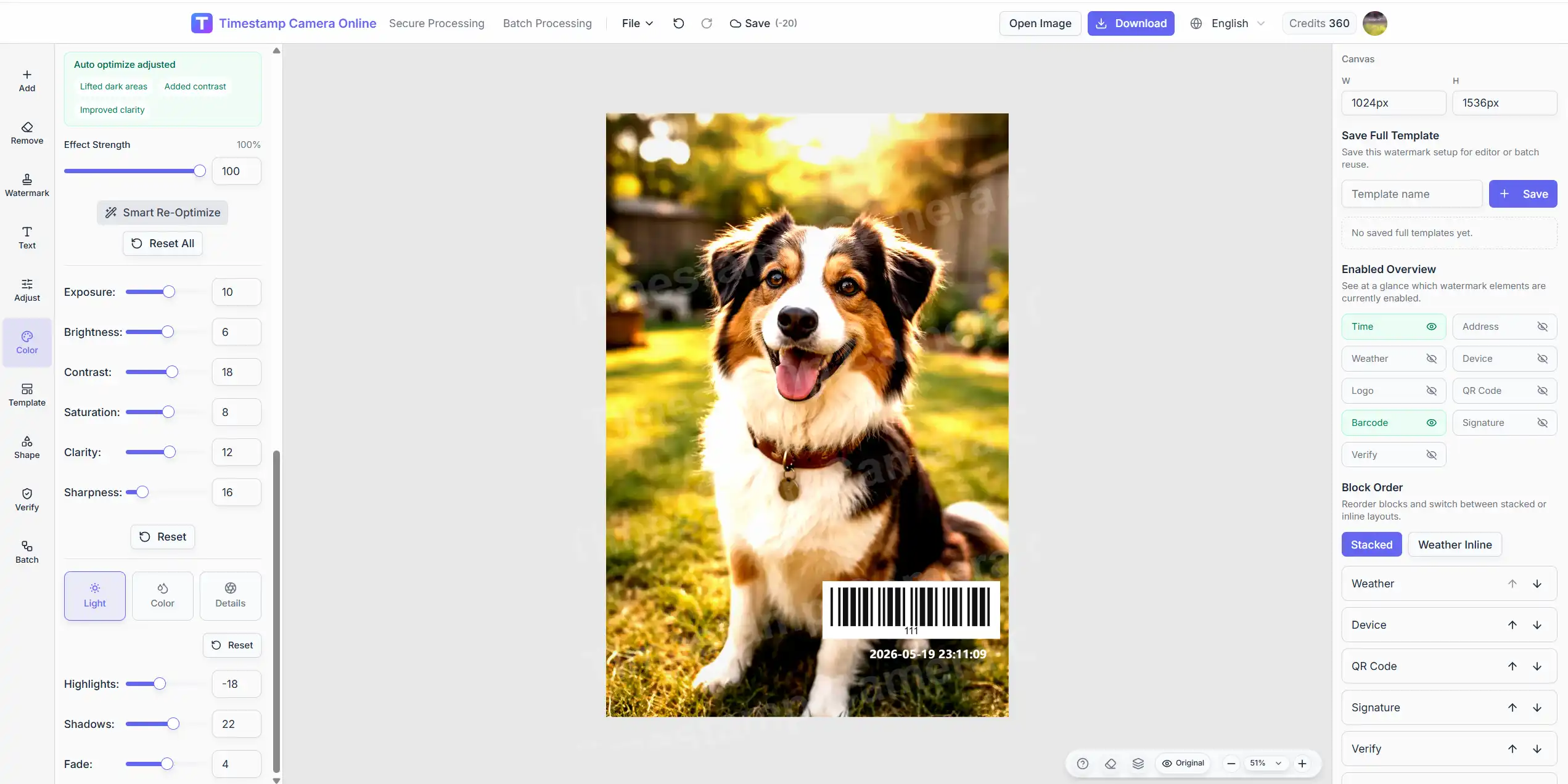
その整理のための 調整 パネルがあります。透かしの配置を確定する前に使ってください。
書き出し前に調整する理由
記録写真は、スマホ、メッセージアプリ、現場アップロードなどから届くことが多いです。そのため、次のような作業が必要になることがあります。
- 横向きの撮影をまっすぐにする
- 関係のない端を切り落とす
- 報告向けのアスペクト比に合わせる
- オーバーレイを置く前に、悪いフレーミングを直す
透かしを入れたあとでこれを行うと、たいてい時間の無駄になります。先にフレーミングを整えると、タイムスタンプブロックの位置が安定します。
調整パネルでできること
エディター を開き、画像をアップロードして、左側の 調整 を選びます。
パネルには次が含まれます。
トリミング
- 不規則な画像向けの自由トリミング
- 一般的な報告フォーマット向けのプリセット比率
- チームが固定フレームを使うときのカスタム比率
回転と反転
- 角度での回転
- 必要に応じた水平・垂直反転
- 回転後にキャンバスを自動拡張するかの選択
調整プリセット
- よく使うフレーミングや調整設定の保存
- 似た写真への保存済みプリセットの適用
おすすめのワークフロー
ステップ 1. まず向きを直す
写真が横向きや上下逆なら、トリミングの前に回転します。そうしないと、意図しない寸法で切ってしまいます。
ステップ 2. 被写体に合わせてトリミングする
報告、点検、証明記録向けの写真では、空や舗装、無関係な背景などの余白を削ってください。
ステップ 3. 透かしブロックを配置する
フレームが安定したら、透かし や テキスト に移り、記録用オーバーレイを一貫した角やフッターに置きます。
ステップ 4. チームが同じ形式を繰り返すならプリセットを保存する
グループが特定の報告比率や調整スタイルをよく使うなら、次の写真用に調整プリセットとして保存してください。
トリミングとタイムスタンプを同じセッションで済ませたいですか?
フルエディターなら、ツールを切り替えずにトリミング、回転、タイムスタンプ追加、書き出しまで一度に行えます。
ベストプラクティス
報告写真には社内で一つの比率を決める
同じバッチ内の写真が同じフレーミング方針なら、チームの確認が速くなります。
証拠を切り落とさない
明瞭さのためのトリミングはよいですが、都合よく被写体エリアを削るのは本末転倒です。
回転後に透かし位置を再確認する
回転前に問題なかった角でも、あとから移動が必要になることがあります。
よくある失敗
先にタイムスタンプを入れて、あとからトリミングする
オーバーレイを一つずつ手動で動かし直すことになりがちです。
証明写真で極端に切りすぎる
画像がきつすぎると、レビュアーは文脈を失います。
スマホでの確認を忘れる
デスクトップでは問題なくても、スマホでは重要な情報が切れていることがあります。
関連ガイド
まとめ
良い記録は、きれいなフレームから始まります。調整 で先に回転とトリミングを行い、そのあと最終的な構成にタイムスタンプや証明ブロックを足してください。