写真の一部だけをオンラインでぼかせますか?
はい。隠したい部分だけに処理領域を置けるので、画像全体をぼかす必要はありません。
無料トライアル · ぼかし、モザイク、塗りつぶし
ナンバー、住所、電話番号、顔、バッジなどをぼかし、モザイク、または覆い。タイムスタンプや QR を重ねた安全な版を書き出し。請求、コンプライアンス、外部共有向け。
16:19:03
2024-08-03 土曜日
アトランタ, GA · 33.7490°N, 84.3880°W
ナンバー / 証明書処理
機密情報の種類に合わせた複数の処理方式。完了後に日時、位置、QR を追加可能。
編集の主目的がプライバシー整理である場合に入りやすいページです。
情報の種類に応じて隠し方を選べるため、見た目と秘匿性のバランスを取りやすくなります。
隠し処理のあとに日時、QR、署名など他のレイヤー追加へ進むこともできます。
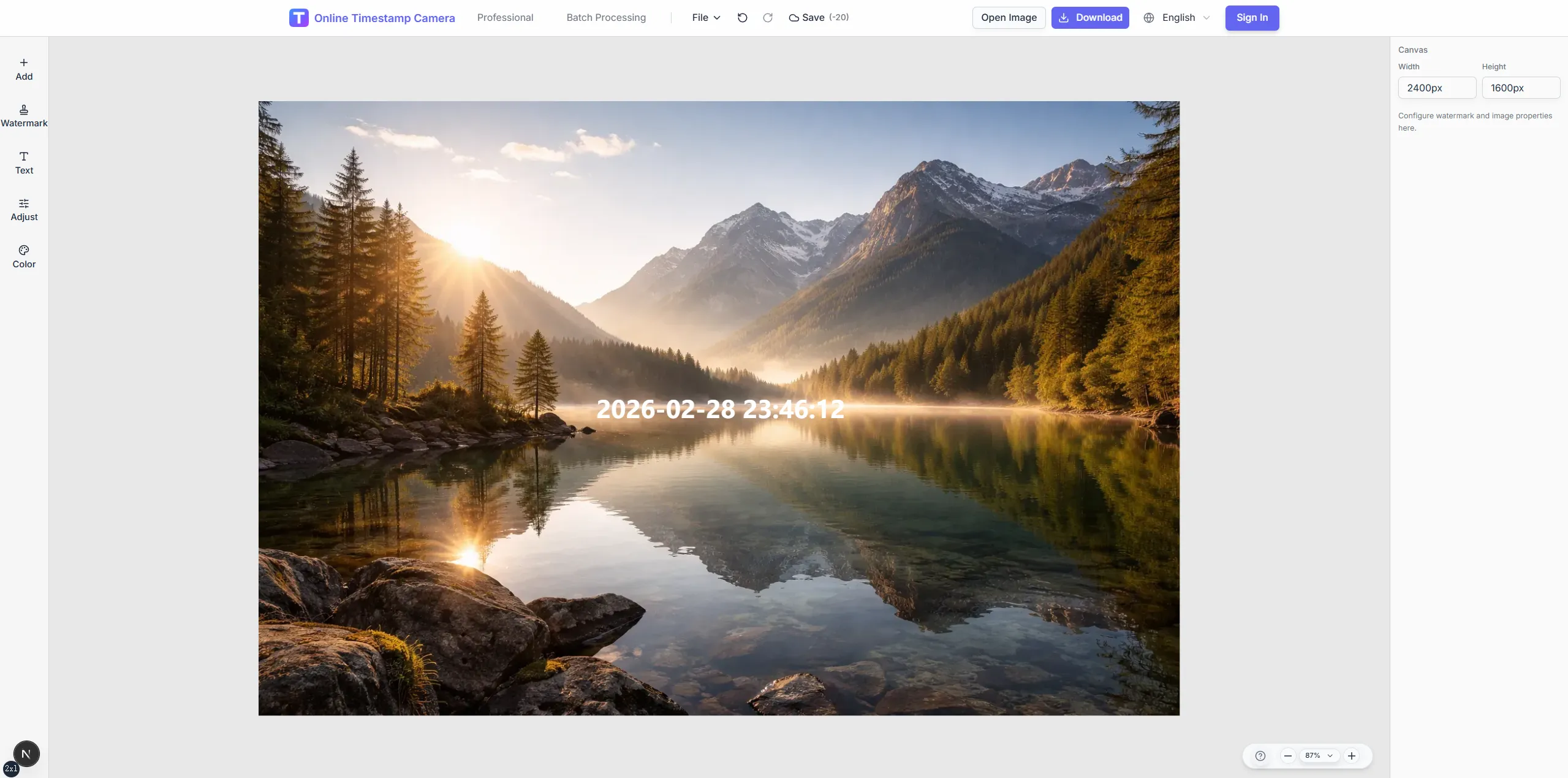
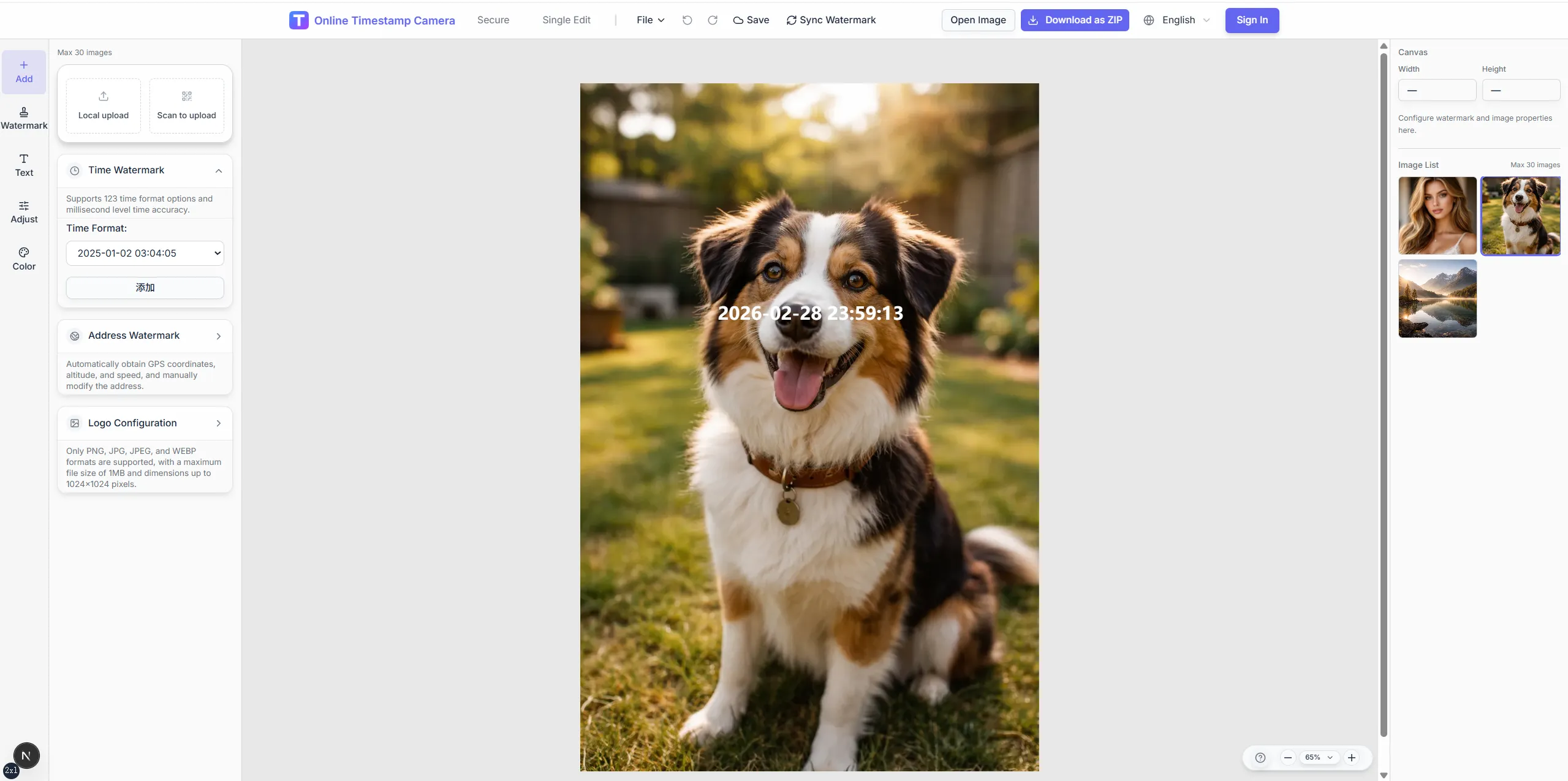
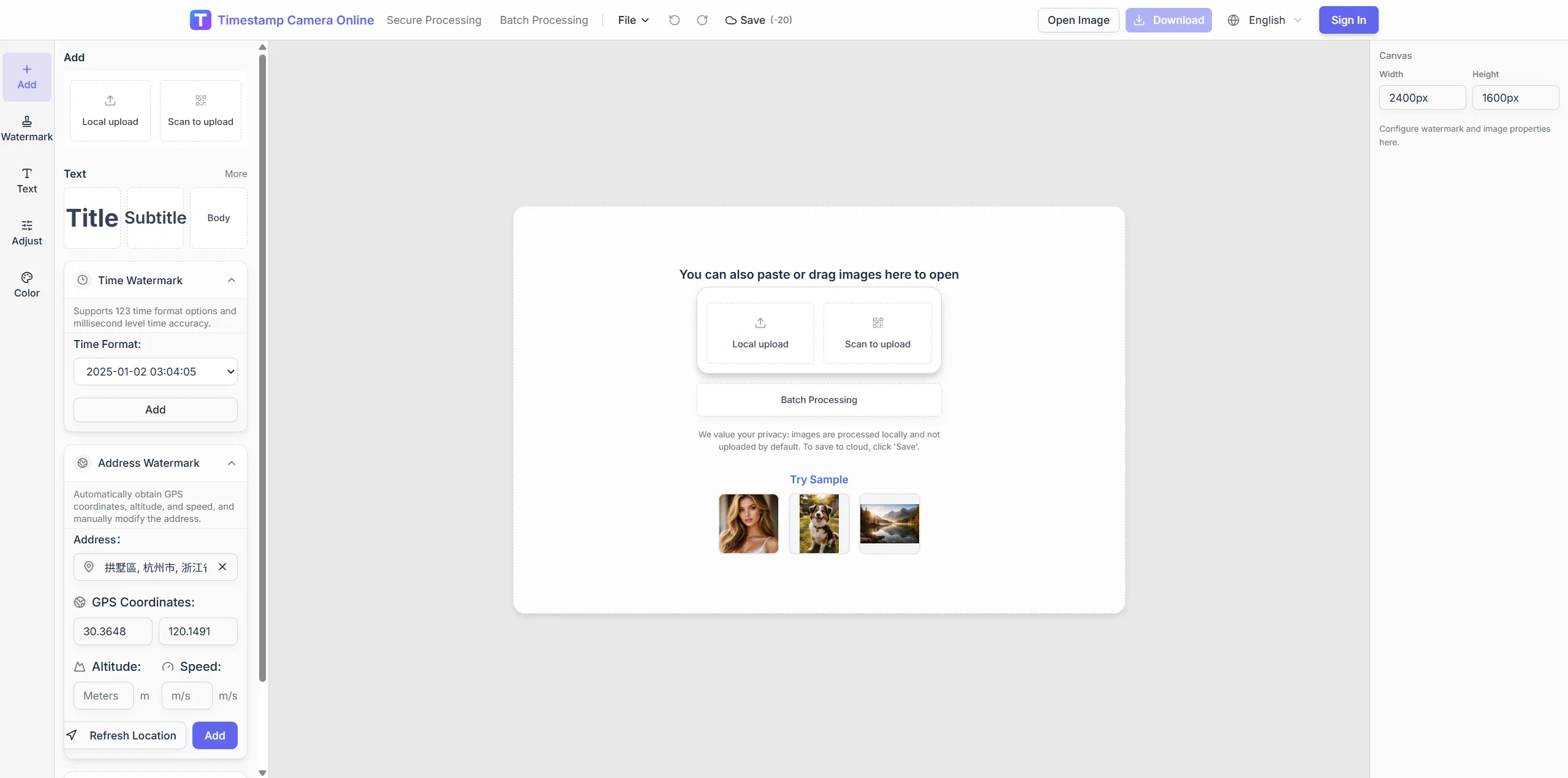
ナンバー、住所、電話番号、顔、バッジなどをぼかし、モザイク、または覆い。タイムスタンプや QR を重ねた安全な版を書き出し。請求、コンプライアンス、外部共有向け。
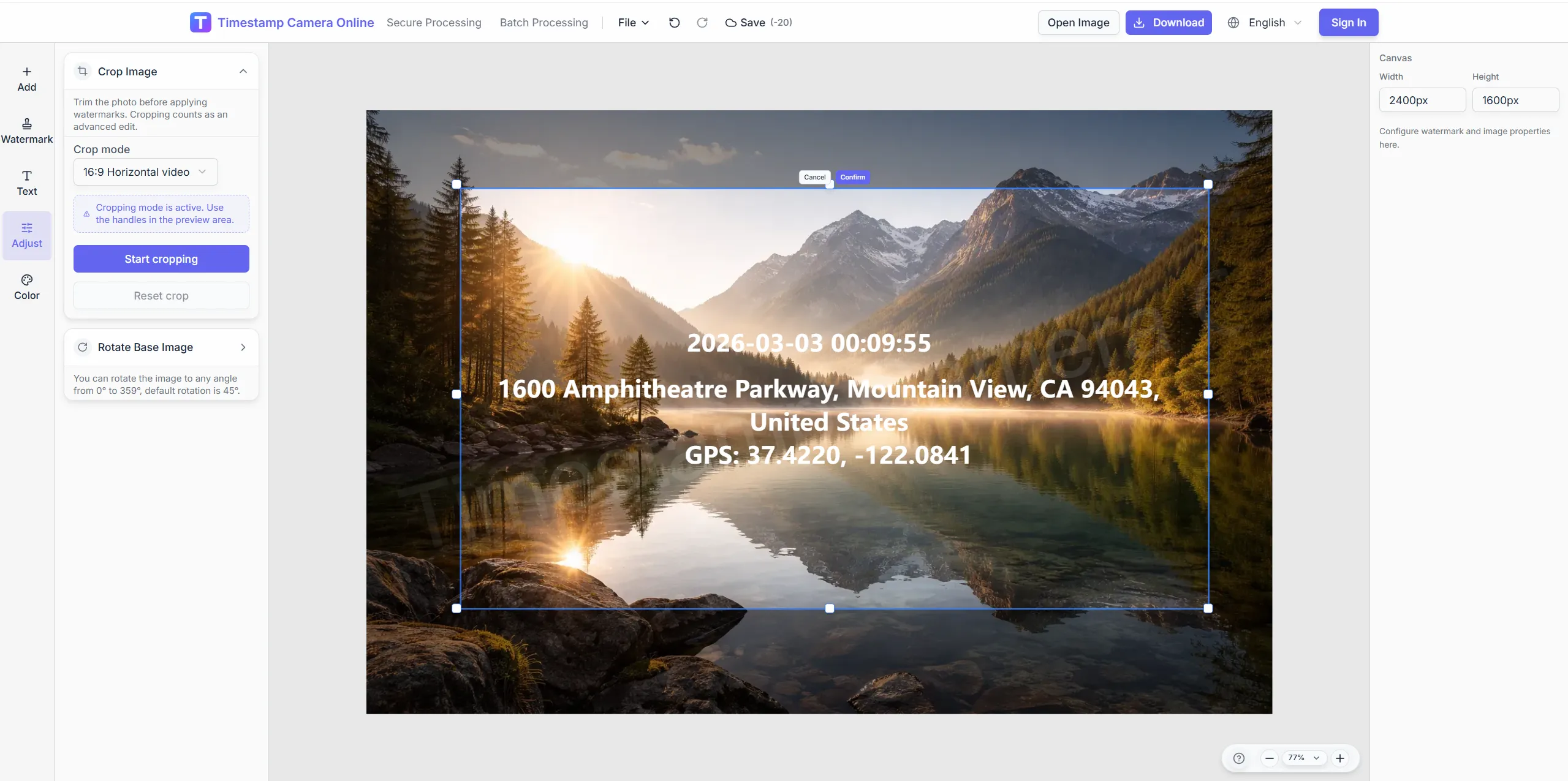
部分マスキングでシーン文脈とタイムスタンプを残す。
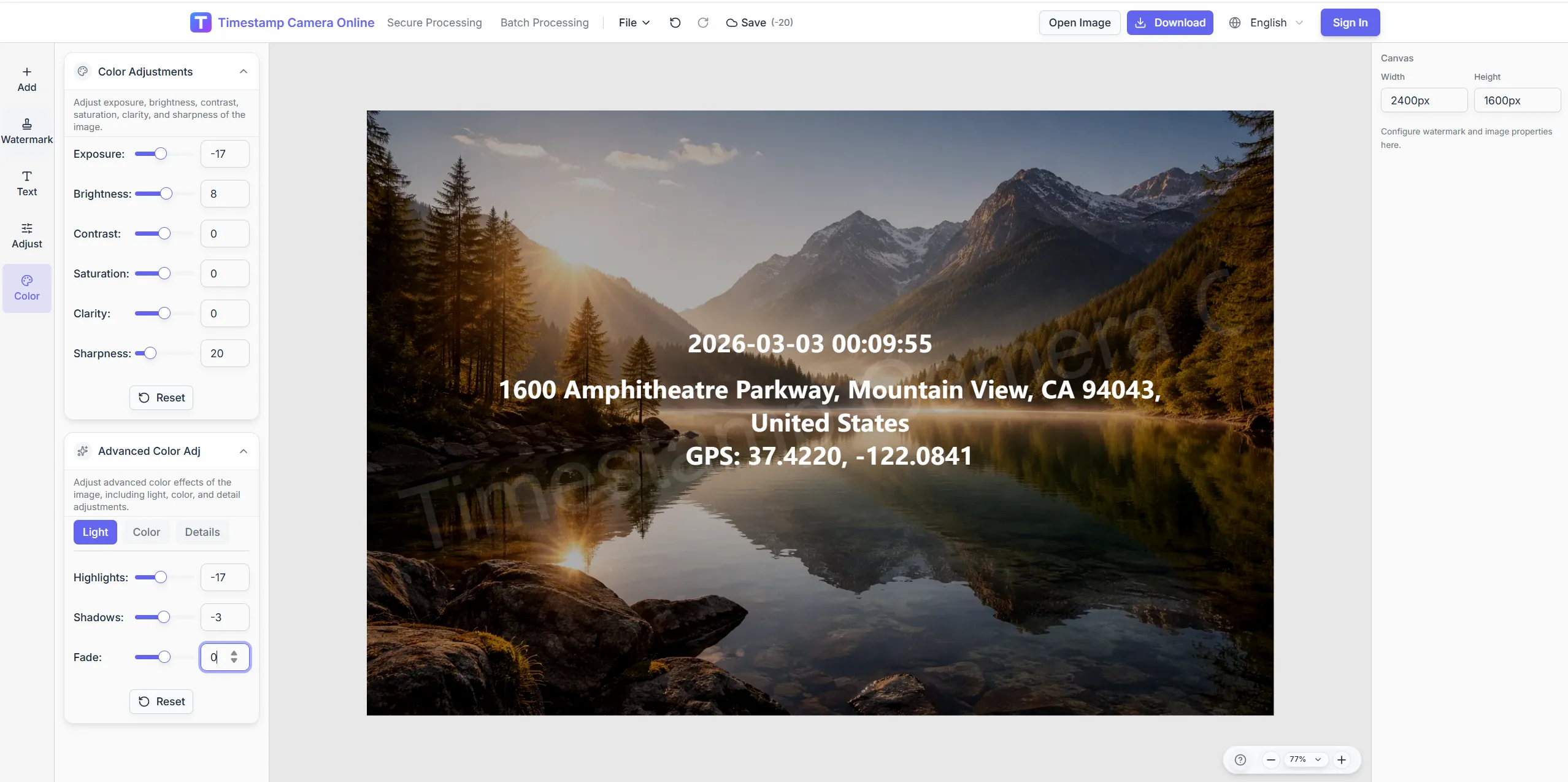
文字情報はぼかしよりモザイクが効果的な場合があります。
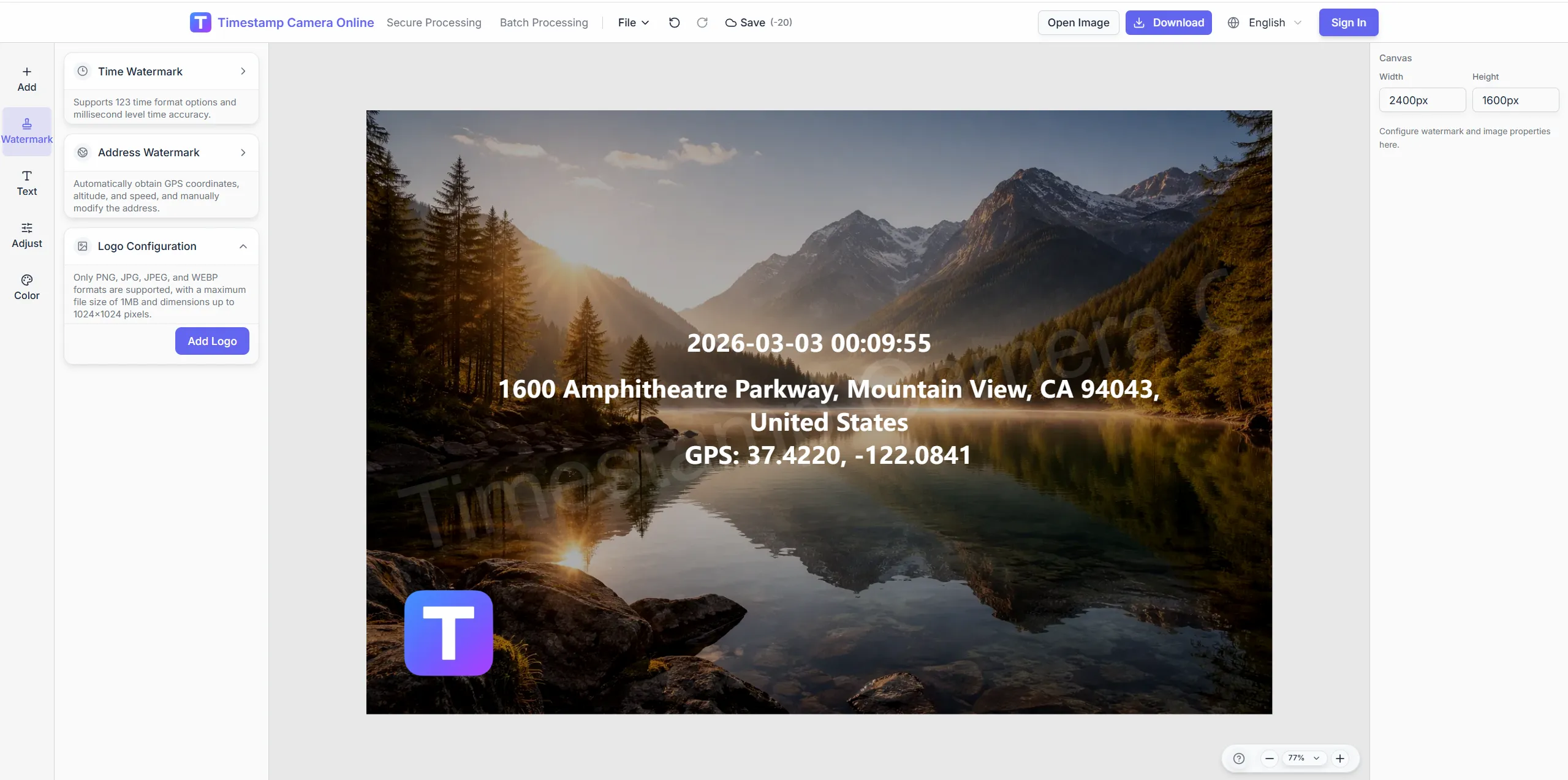
機密領域を先に処理し、対外用の日時を重ねる。
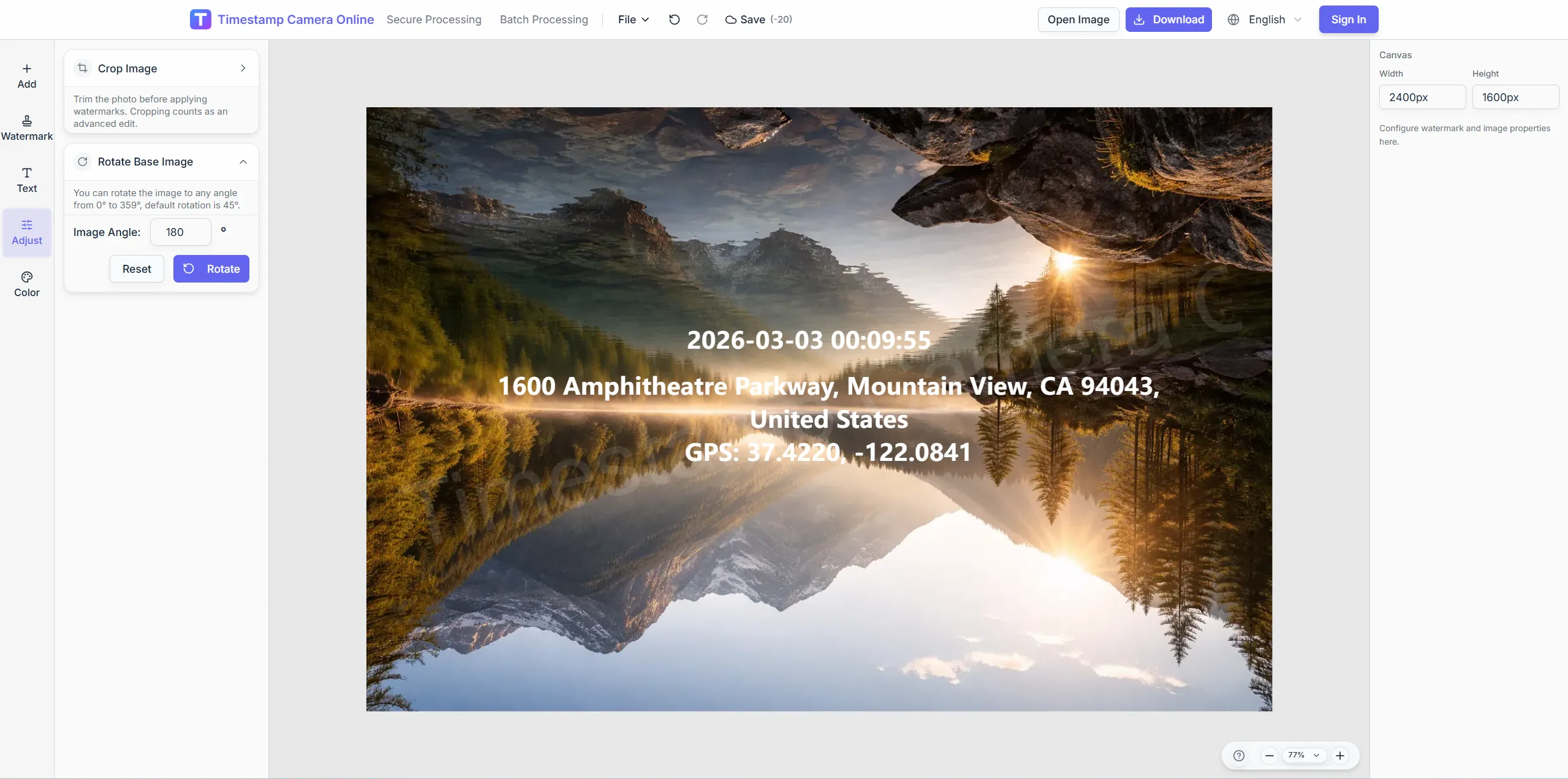
同一プライバシーテンプレートを現場写真群に適用。
共有・提出前にブラウザでナンバー・顔・証明書区域をマスク。
保険・コンプライアンス・SNS前の原画像。
矩形またはぼかしでPIIを覆盖。
边缘漏れがないか確認。
マスク後DL、または時刻GPS追加。
オンライン写真マスキングと組み合わせる隣接ワークフローを紹介—同一オーバーレイ基準、異業種、具体的な現場成果。
時間と場所を見やすく載せ、事故写真記録を後から確認・共有しやすくします。
シナリオを見る
監査、請求、コンプライアンス引き渡し向けに、時間・場所・証跡風マークを組み合わせ、記録の信頼性を高めます。
シナリオを見る
内部レビューや監査証跡が必要なとき、統一された時間・場所・概要オーバーレイで標準化された写真記録を作成します。
シナリオを見る
時間、住所、天気、端末情報などの文脈をテンプレートで再利用し、現場点検と進捗説明に向きます。
シナリオを見る
可視の時間、場所、必要に応じた端末情報で、オフィス、店舗、現場チームのチェックイン写真を見やすくします。
シナリオを見る
ロゴ、署名、印章、カスタムオーバーレイで、よりブランド感のあるクライアント向け出力にします。
シナリオを見る
GPS・タイムスタンプと同一フレーム可。
マスクは端末内、原画像非アップロード。
保険、監査外发、SNS。
マスク後に位置行追加可。
极小文字は拡大框選が必要な場合あり。
オンライン写真マスキング利用者の数値成果:再撮影減、レビュー短縮、HR・オーナー・キャリアへのクリーンな引き渡し。
タンパ代理店はキャリアメール前に請求写真のナンバーと通行人顔をマスク。マスクと証明タイムスタンプは分離、調整人は両層を信頼。前雹シーズン FNOL 再撮影約半減。
Michael Torres · 代理店代表、タンパ FL
ボストンコンプライアンスは監査エクスポート FW 外出前に社員バッジをマスク。規制当局はサイトコードとシールマークを明瞭に確認。前回 HIPAA walkthrough 写真指摘ゼロ。
Chris Dalton · ヘルスケアコンプライアンス、ボストン MA
シカゴ小売チェックインは背景買い物客顔をマスクし店舗タイムスタンプは visible。HR は外部労働レビュー用プライバシー安全フォルダを受理。月曜給与前に 40 拠点を一括マスク。
Kevin Walsh · 小売オペディレクター、シカゴ IL
保険・コンプライアンス上下游。
ナンバー、住所、電話番号、顔、バッジなどをぼかし、モザイク、または覆い。タイムスタンプや QR を重ねた安全な版を書き出し。請求、コンプライアンス、外部共有向け。
はい。隠したい部分だけに処理領域を置けるので、画像全体をぼかす必要はありません。
ぼかしは細部をやわらかく消し、モザイクは情報をブロック化し、塗りつぶしは完全に隠します。どれを使うかは、残したい文脈と隠したい強さで選ぶとよいです。
はい。機密部分を処理したあとで、日時、位置情報、QR コード、署名などを同じエディタ内で続けて追加できます。
はい。フォルダ内の多数の画像に同じマスキングロジックと後続テンプレートを適用できます。
ナンバー、顔、バッジ、ID、任意矩形。
エディターで選択、ポリシーに合わせる。
同一位置テンプレで一括可能。
撮影後、キャリア提出前にPIIマスク。
可能、エディターで位置行追加。
出力設定次第。マスクは像素のみ変更。
画像をアップロードし、プライバシー領域を処理して安全版を取得。