写真のタイムスタンプをオンラインで修正する方法
写真にすでにタイムスタンプが入っているけれど、「この日付だけ直したい」「表示形式だけ変えたい」と思うことは意外とよくあります。
この作業は、単に新しいタイムスタンプを足すこととは少し違います。すでに見えている情報を修正、整理、必要なら作り直すという発想が必要になります。

まず分けて考えたい 2 種類の時間
1. 写真の上に見えている時間
例えば次のような表示です。
2026-05-12 14:32:08
多くの人がオンラインで修正したいのは、この見えている部分です。
2. ファイル内のメタデータ
EXIF などの内部情報です。見えているタイムスタンプを直しても、すべてのメタデータが自動で揃うわけではありません。
実務では、相手が最初に確認するのは画像そのものです。だからこそ、まずは画面上の日時表示を整えることに意味があります。
よくある修正パターン
次のようなケースで、この作業が必要になります。
- 日付や時刻が間違っている
- 表示形式が今の運用ルールに合っていない
- 文字が小さすぎる、長すぎる、読みにくい
- 主体や重要部分に重なっている
- もっと整理された記録向けレイアウトにしたい
オンラインで修正する流れ
手順 1. 元画像をアップロードする
フルエディター を開き、修正したい画像を読み込みます。その時点で、まず次のどれに当たるかを見ます。
- 数値だけ直せばよい
- 位置も少し動かしたい
- フォーマットも含めて全体を作り直したい
ここを先に判断すると、後の作業がかなり楽になります。
手順 2. 古いタイムスタンプを残すか考える
これは見落とされやすいポイントです。
元のタイムスタンプがまだ十分読めて、位置も問題ないなら、そのまま近い構成で直しても構いません。ただし次のような場合は、最初から組み直した方が自然です。
- 元の表示がぼやけている
- 背景に埋もれている
- 位置が悪い
- 他の情報も一緒に追加したい
手順 3. 必要なら古い表示を隠す
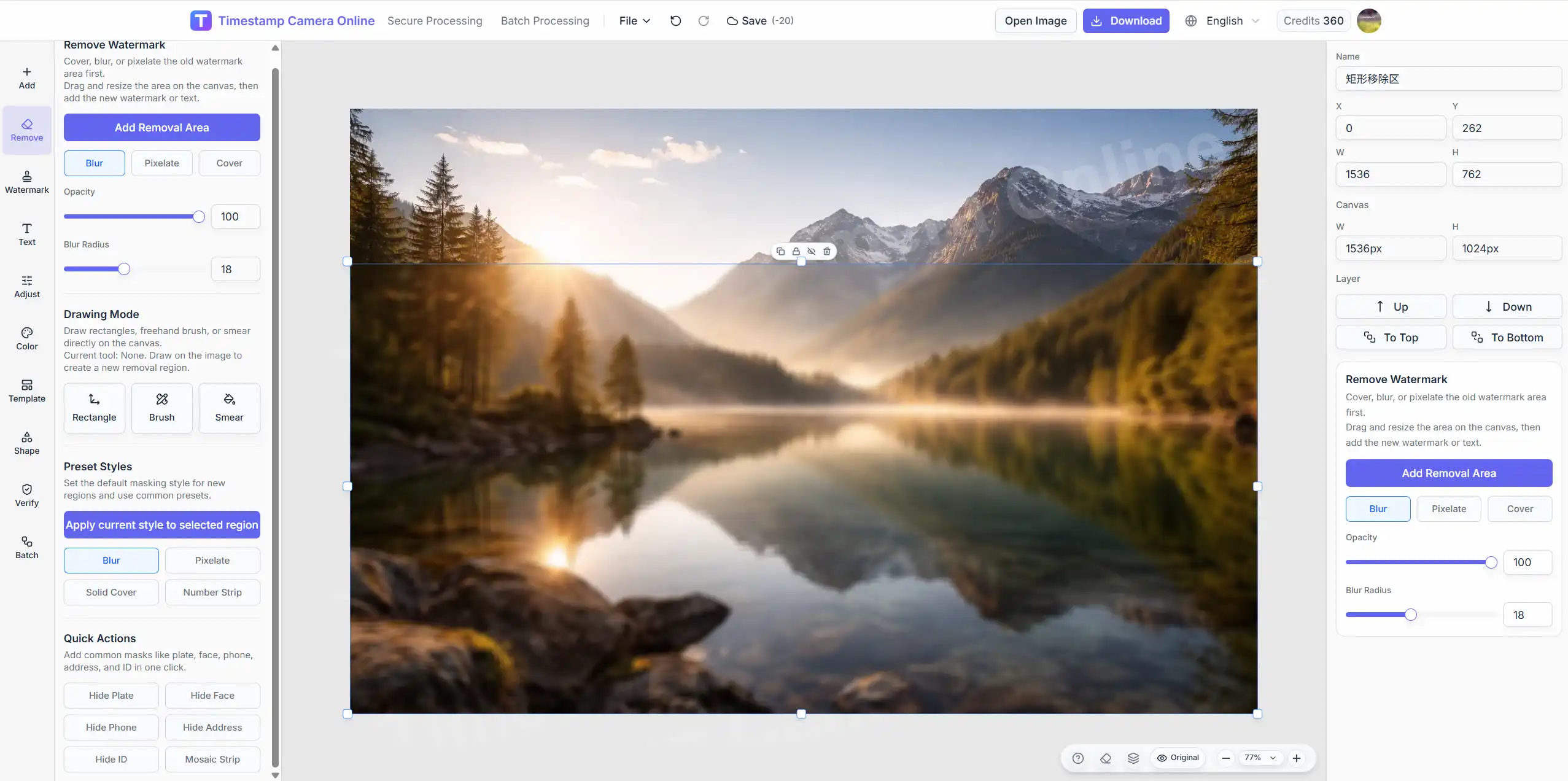
古いタイムスタンプが画像に焼き付いていて使いにくいなら、先にその部分を:
- 塗りつぶす
- ぼかす
- ピクセル化する
という方法で処理してから、新しいタイムスタンプを置き直す方がきれいです。
最短で日時修正したいですか?
見えている日付や時刻だけをすぐ修正したいなら、専用の修正ワークフローから入ると早いです。
手順 4. 新しいフォーマットを選ぶ
用途に合わせて、分かりやすいフォーマットを選びます。
| 用途 | 推奨フォーマット | 理由 |
|---|---|---|
| 一般的な記録写真 | YYYY-MM-DD HH:mm:ss | 読みやすく誤解が少ない |
| 内部ログ | YYYY/MM/DD HH:mm | 短く扱いやすい |
| 高精度記録 | YYYY-MM-DD HH:mm:ss.SSS | 順序管理に向いている |
| 海外共有 | ISO 風 | 地域差を減らしやすい |
手順 5. 配置も見直す
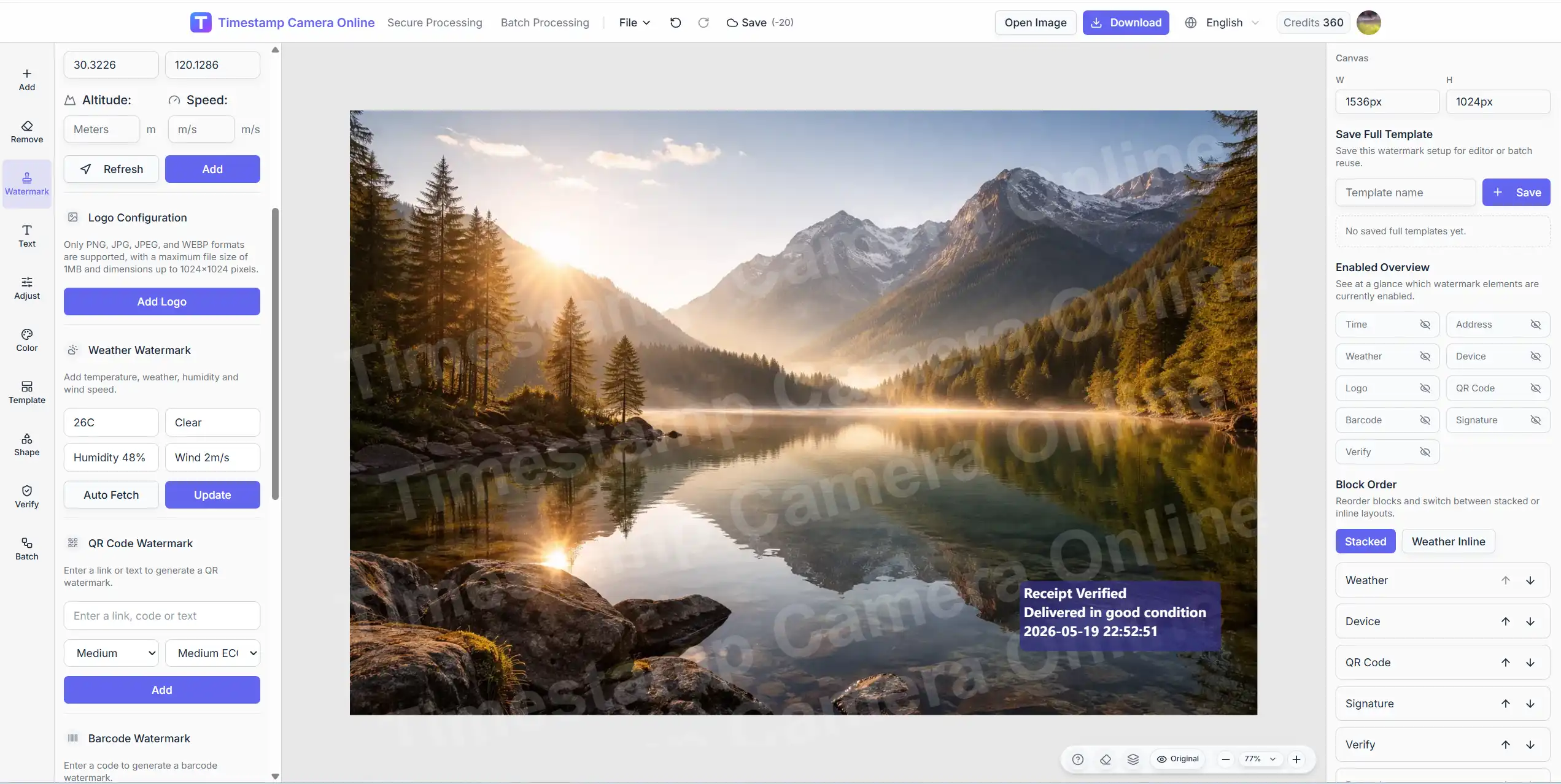
タイムスタンプは、正しいだけでは十分ではありません。読めて、しかも邪魔しない必要があります。
記録写真では:
- 左下は報告向き
- 右下はスマホ撮影系と相性がよい
- 下が混むなら上の角も候補
といった考え方がよく使われます。人物、設備番号、欠陥箇所、重要ラベルに重なっているなら、内容だけでなく位置も直すべきです。
手順 6. 装飾より明確さを優先する
多くの実務では、次のような設定が安全です。
- コントラストが強い色
- 中程度の文字サイズ
- 安定した余白
- シンプルな書体
- 背景や影で可読性を補強
透明度を上げすぎると、あとで確認しづらくなるので注意が必要です。
手順 7. 書き出し前に最終確認する
少なくとも次の 3 点は確認してください。
- 時刻の値が正しいか
- フォーマットが運用ルールに合っているか
- PC でもスマホでも読みやすいか
軽い修正ではなく、作り直した方がよい場合
次のような場合は、単なる修正より再構成が向いています。
- 既存の表示がぼやけている
- レイアウトが読みづらすぎる
- 色が背景に埋もれている
- 時間以外の説明情報も追加したい
位置情報も加えたい場合は、時間と位置情報を追加する流れ を使う方が自然です。
レイアウト全体を細かく調整したいですか?
少し直すだけでなく、位置変更、見た目の調整、旧タイムスタンプ領域の処理まで行いたいなら、フルエディターを使ってください。
よくあるミス
ミス 1. 数字だけ直して位置を直さない
内容が正しくても、重要な部分に重なっていれば完成度は上がりません。
ミス 2. 古い表示を無理に残す
元のスタンプが悪いなら、そこを整理してから作り直した方が結果はきれいです。
ミス 3. 出力ルールが毎回違う
同じ案件で 2026/05/12 と 12-05-2026 が混ざると、全体の見た目が散らかります。
ミス 4. スマホでの見え方を確認しない
大きな画面で問題なく見えても、モバイルでは読みにくいことがあります。
次に使いやすい入口
まとめ
オンラインでタイムスタンプを修正することは、単なる数値の入れ替えではありません。最終的に必要なのは、正確で、見やすく、実際の運用に合った画像を作ることです。
時間だけを直したいのか、見た目も含めて作り直したいのかを先に分けて考えると、必要な入口も選びやすくなります。