タイムスタンプカメラ エディターの使い方
すでに写真があり、見えるタイムスタンプ、位置情報ブロック、ロゴ、マスキングなどを足したいなら、いちばん早いのはブラウザエディターです。デスクトップソフトを入れたり、複数のアプリを行き来したりする必要はありません。
このガイドでは、多くの作業が始まる左側の 追加 エリアに焦点を当てます。
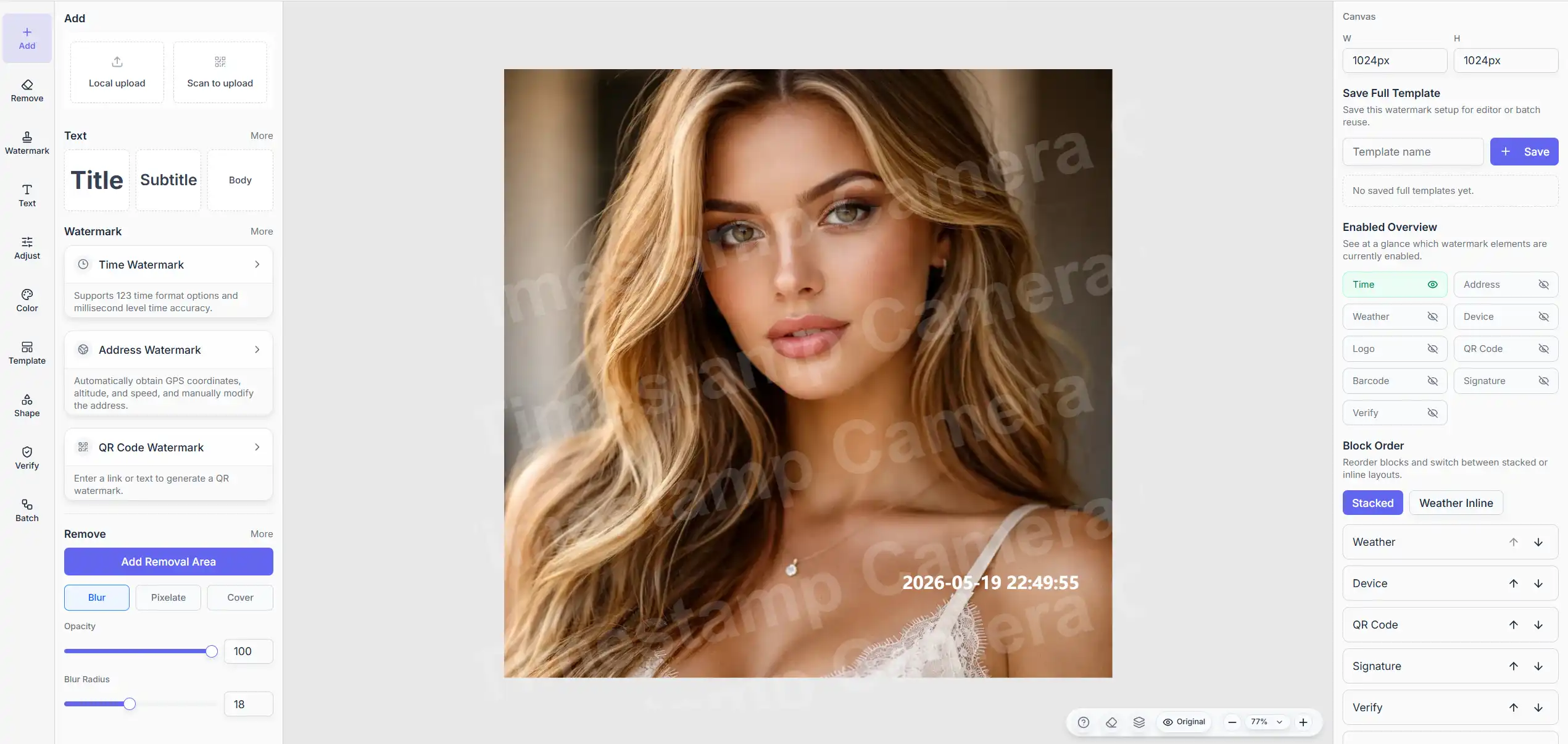
左サイドバーの役割
エディターは、長い設定リストではなく、作業ごとに整理されています。左側には次のようなモジュールがあります。
- 追加:アップロードとクイックスタート用のコンテンツ
- 削除:機密エリアの隠し・ぼかし
- 透かし:時間、位置、ロゴ、コードなどのオーバーレイ
- テキスト:再利用できる記録用ブロック
- 調整:トリミング、回転、フレーミングの整理
- カラー:露出とトーンの補正
- テンプレート、図形、検証、バッチ:繰り返し作業や証明向けの出力
すべての写真で全モジュールは必要ありません。追加 から始め、作業に合うパネルだけ開いてください。
ステップ 1. 写真をアップロードする
エディター を開き、追加 パネルのアップロードエリアを使います。
JPG、PNG、HEIC、BMP、WebP など、一般的な画像形式に対応しています。アップロード後、プレビューがすぐ更新されるので、書き出し前に配置を確認できます。
スマホから作業する場合は、デスクトップの QR アップロードで同じ編集セッションに写真を送ることもできます。
ステップ 2. 簡単なメモにはクイックテキストを使う
追加パネルには、タイトル、サブタイトル、本文のフィールドもあります。いきなりフルレイアウトを組まず、短い記録ブロックを入れたいときに便利です。
よくある用途は次のとおりです。
- 現場名やプロジェクトラベル
- 点検メモ
- 引き継ぎサマリー
- 報告写真用の短いステータス行
より本格的なテキスト作業が必要なら、専用の テキスト パネルでテンプレート、お気に入り、変数挿入を使います。
ステップ 3. よく使う透かしブロックから始める
追加から、設定を探し回らずに主要な透かしツールへ進めます。
- 時間:見える日付と時刻の行
- 住所:位置テキストや座標
- QR コード:記録ページへつなげたいとき
ロゴ、天気、バーコード、署名、端末情報も必要なら、透かしセクションの もっと見る をタップします。
手早くタイムスタンプだけ入れたいですか?
見える日付と時刻を足すだけなら、タイムスタンプページから始め、細かい調整が必要になったらフルエディターを開いてください。
ステップ 4. 書き出し前にプレビューを確認する
中央のプレビューで最終的な構成が見えます。次の 3 点を確認してください。
- タイムスタンプやテキストが、実際の背景でも読めるか
- 重要な被写体がオーバーレイで隠れていないか
- 向きとトリミングが、報告フォーマットに合っているか
ステップ 5. 完成画像を書き出す
レイアウトが整ったら、ワークフローに合う形式で書き出します。チームのアーカイブでは、同種の写真ごとに日付形式と角の位置を揃えると見返しやすくなります。
次に進むなら
作業内容に応じて、次の入口がよく使われます。
- 時間と位置を追加:時間と場所をひとつのブロックに入れたいとき
- 写真のタイムスタンプを編集:すでに見えているスタンプを直したいとき
- 機密情報を隠す:ナンバー、住所、ID などを含む写真を共有する前に
- バッチ透かし:多くの写真に同じレイアウトルールを適用したいとき
まとめ
エディターは、左サイドバーを用途別のツールセットとして扱うと使いやすくなります。追加 でアップロードし、必要なモジュールだけ開き、プレビューを確認してから書き出す。シンプルな作業は速く、複雑な記録ワークフローも同じ画面で対応できます。