透かし画像を書き出す前の写真カラー調整
現場写真は、いつも理想的な光で撮れるとは限りません。露出不足、白飛び、平坦すぎてタイムスタンプブロックが読みにくい、といった画像も届きます。カラー調整は、記録用オーバーレイを確定する前に、元画像を直すための機能です。
カラー パネルはそのための場所です。芸術的に仕上げるためではなく、記録として 十分に確認できる 状態にするためのものです。
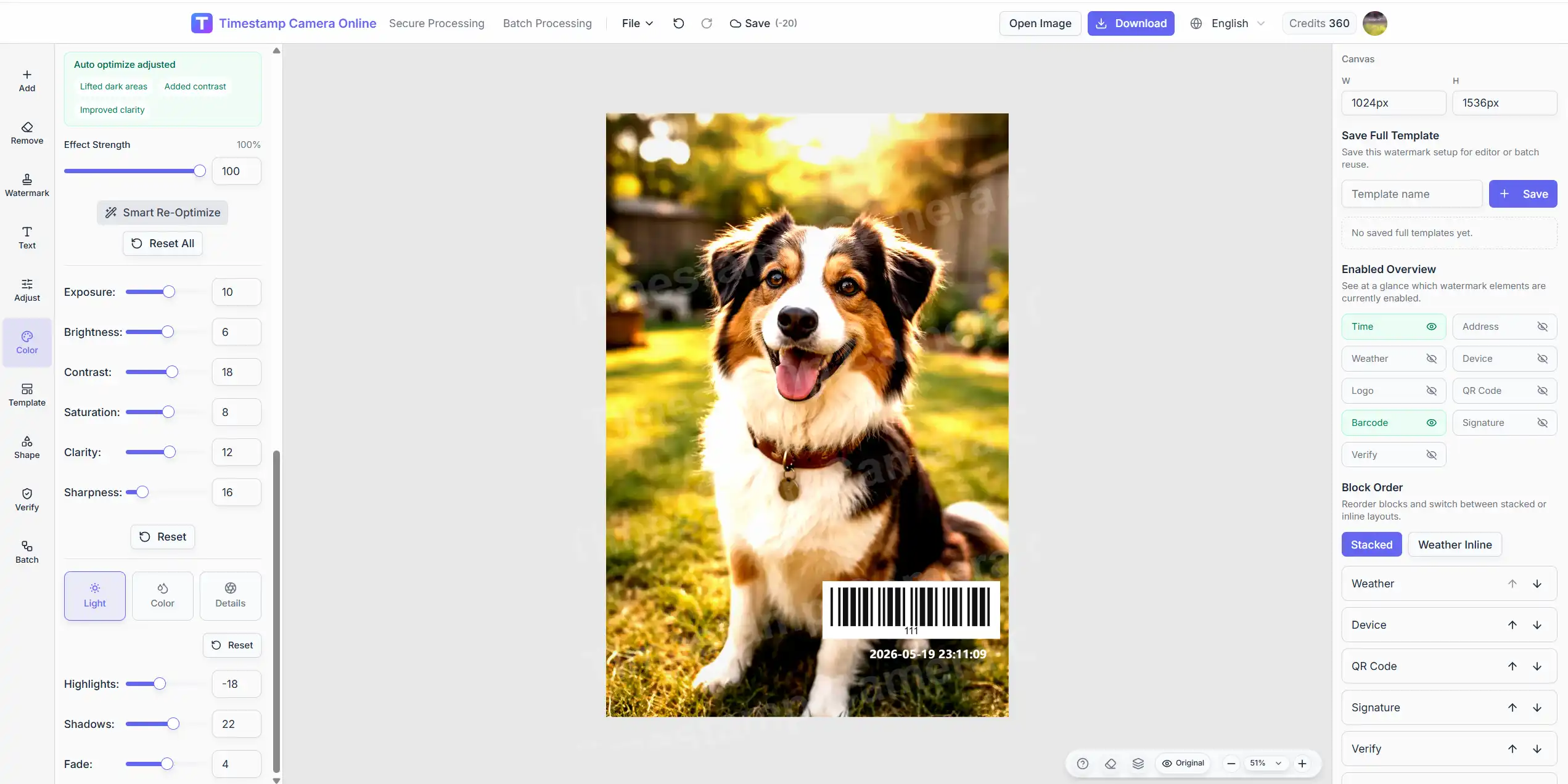
カラー調整が効く場面
色補正は、特に次のようなときに役立ちます。
- 弱い照明の屋内で撮影した
- 空や舗装でタイムスタンプの文字が白飛びする
- 報告アーカイブで画像がくすんで見える
- 同じ訪問からの多くの写真の明るさを揃えたい
- オーバーレイ文字が背景とのコントラストを強く必要とする
写真がすでに明瞭で、タイムスタンプも読めるなら、大きな補正は不要かもしれません。
カラーパネルの内容
エディター を開き、画像をアップロードして、左側の カラー を選びます。
次の項目があります。
シーンプリセット
一般的な撮影条件向けのクイックな出発点です。
自動最適化
手動の微調整の前に、元画像を一度きれいにしたいときの一括改善です。
基本コントロール
露出、明るさ、コントラスト、彩度、鮮明度、シャープネスです。
詳細コントロール
ハイライト、シャドウ、色温度、ティント、ビネットなど、トーン関連の調整です。
実用的なカラーの流れ
ステップ 1. 文字色にこだわる前に元画像を直す
写真が暗すぎるなら、まず全体を明るくします。背景がくすんだままでは、白いタイムスタンプも読みにくいです。
ステップ 2. シーンプリセットか自動最適化を試す
出発点として使い、プレビューでまだ足りない部分だけ調整します。
ステップ 3. タイムスタンプが載るエリアを重点的に見る
記録ブロックを置く角やフッターが、全体の見た目より重要です。
ステップ 4. 不自然になったらリセットする
記録写真は信じられる見た目であるべきです。過度なシャープネスや彩度は、不適切に編集された印象を与えます。
カラー補正と透かし書き出しを一度に済ませたいですか?
フルエディターなら、ブラウザのひとつのセッションでトーン調整、タイムスタンプ配置、書き出しまで行えます。
記録写真のベストプラクティス
スタイルより読みやすさを優先する
目標は、報告書でも信頼できる写真であり、強いフィルターをかけた SNS 画像ではありません。
バッチ全体で見た目を揃える
同じ訪問からの多くの写真を処理するなら、似た色処理でセット全体が整って見えます。
トリミングや回転のあと再確認する
フレーミングを変えると、オーバーレイエリアの明るさや暗さの印象も変わります。
よくある失敗
加工しすぎて不自然に見える
強い記録でも、記録らしく見えることが大切です。
オーバーレイを多く置いたあとで色を直す
可能なら、先に元画像を整えてください。
書き出しプレビューを見ない
本当のテストは、ダウンロードした最終画像です。ライブプレビューの一瞬だけでは不十分なことがあります。
関連ガイド
まとめ
カラー調整は記録レイヤーを支える作業です。カラー を開き、タイムスタンプがはっきり読める程度に元画像を改善し、写真がその裏にあるワークフローにふさわしく見える状態で書き出してください。