複数写真へ一括でタイムスタンプを追加する方法
1 枚だけなら手作業でも問題ありません。ですが、20 枚、50 枚、200 枚と増えてくると、1 枚ずつ同じことを繰り返すのは非効率になります。
このとき役立つのが一括処理です。目的は単に速くすることではなく、同じルールで揃った写真群を作ることです。
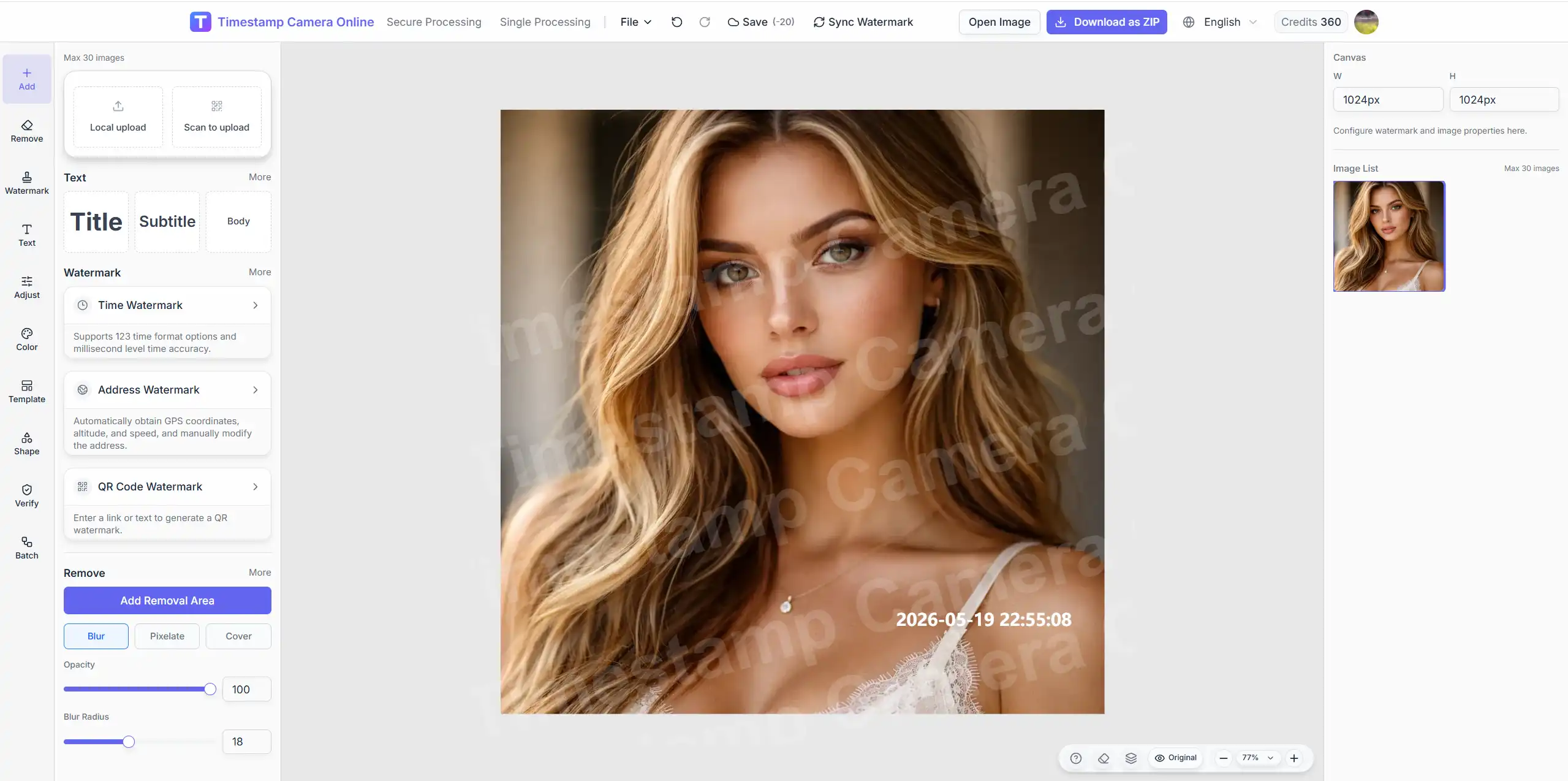
一括処理が向いている場面
特に向いているのは、次のようなケースです。
- 同じ現場で複数枚の進捗写真を撮る
- 1 回の巡回で多くの記録写真を残す
- チームで毎日同じ形式の報告画像を作る
- 納品やアーカイブ向けに整った出力が必要
一方で、各写真ごとに位置も内容も変える必要があるなら、通常の エディター の方が向いています。
一括処理の本当の価値
多くの人は「手間を減らすため」と考えますが、実際には次の価値の方が大きいです。
- フォーマットが揃う
- 配置が揃う
- レビューしやすくなる
- チーム内の基準が安定する
1 枚ずつ見れば問題なくても、全体で並べたときにバラバラだと、記録としての印象が弱くなります。
実用的な一括ワークフロー
1. 先にルールを決める
アップロードの前に、少なくとも次の 3 点を決めておきます。
- どの日時フォーマットを使うか
- どこに表示するか
- 位置情報、ロゴ、署名、QR などを加えるか
後から決めると、途中で基準がブレやすくなります。
2. 似た写真同士をまとめる
一括処理は、似た画像をまとめたときに最も強くなります。
例えば:
- 同じ日
- 同じ現場
- 同じ向き
- 同じ報告用途
が揃っているほど、一つのルールが自然に機能します。
3. 1 つのレイアウトを適用する
多くの記録用途では、少なくとも次を揃えるだけで出力の印象がかなり安定します。
- 文字サイズ
- 角の位置
- 余白
- 透明度や背景処理
まとめて処理したいですか?
同じ時間表示ルールを複数画像にそのまま適用したいなら、一括処理の方が効率的です。
4. 必要なら画像調整や隠し処理も揃える
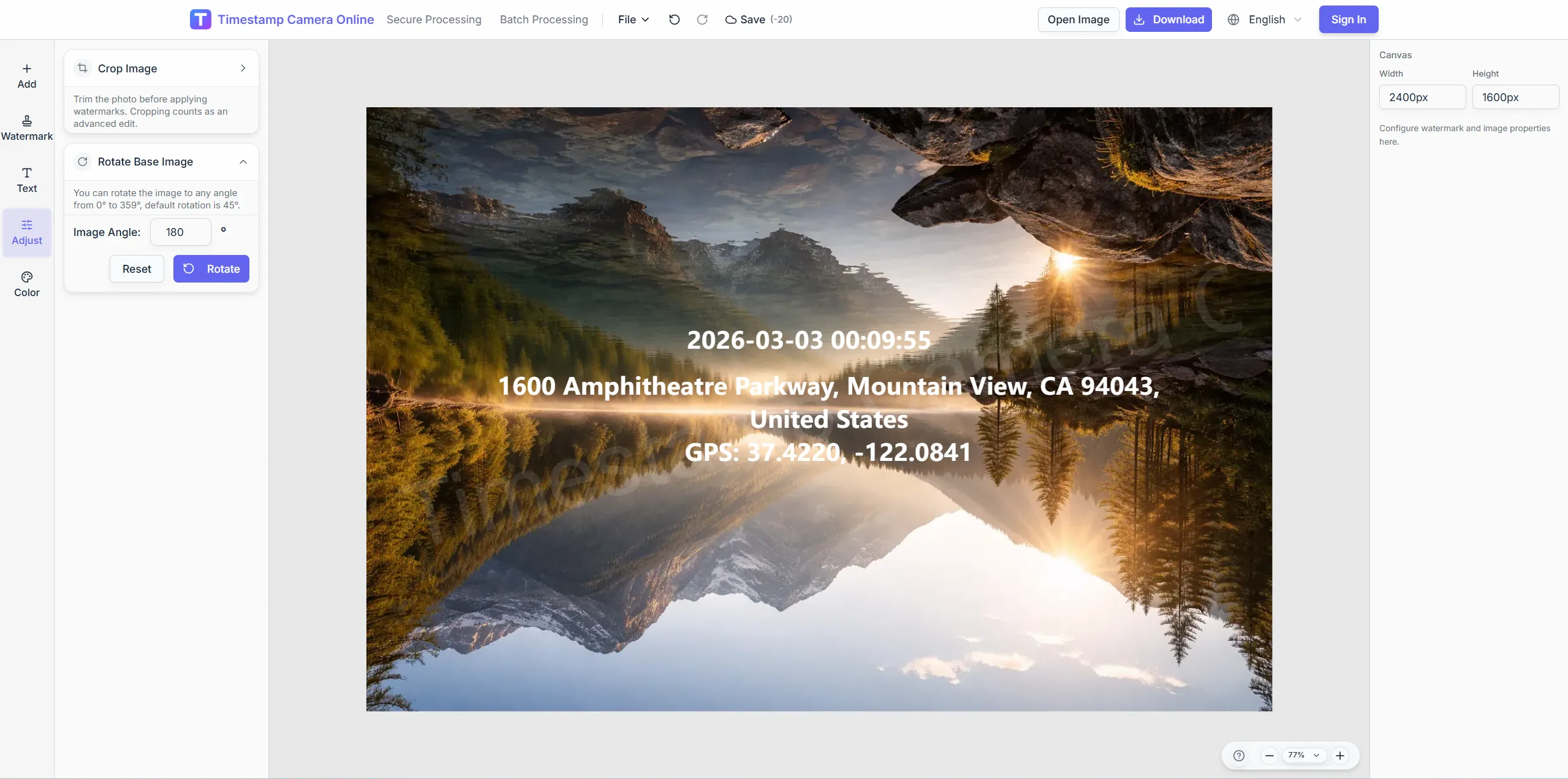
今の一括処理は、単に同じ文字を入れるだけではありません。画像が十分似ているなら、次のような処理も一緒に揃えられます。
- トリミング比率
- 回転や反転
- 色調整
- 敏感情報の隠し処理
- 共通テンプレート
ただし、画像差が大きい場合は逆効果になるので、ここは慎重に見極める必要があります。
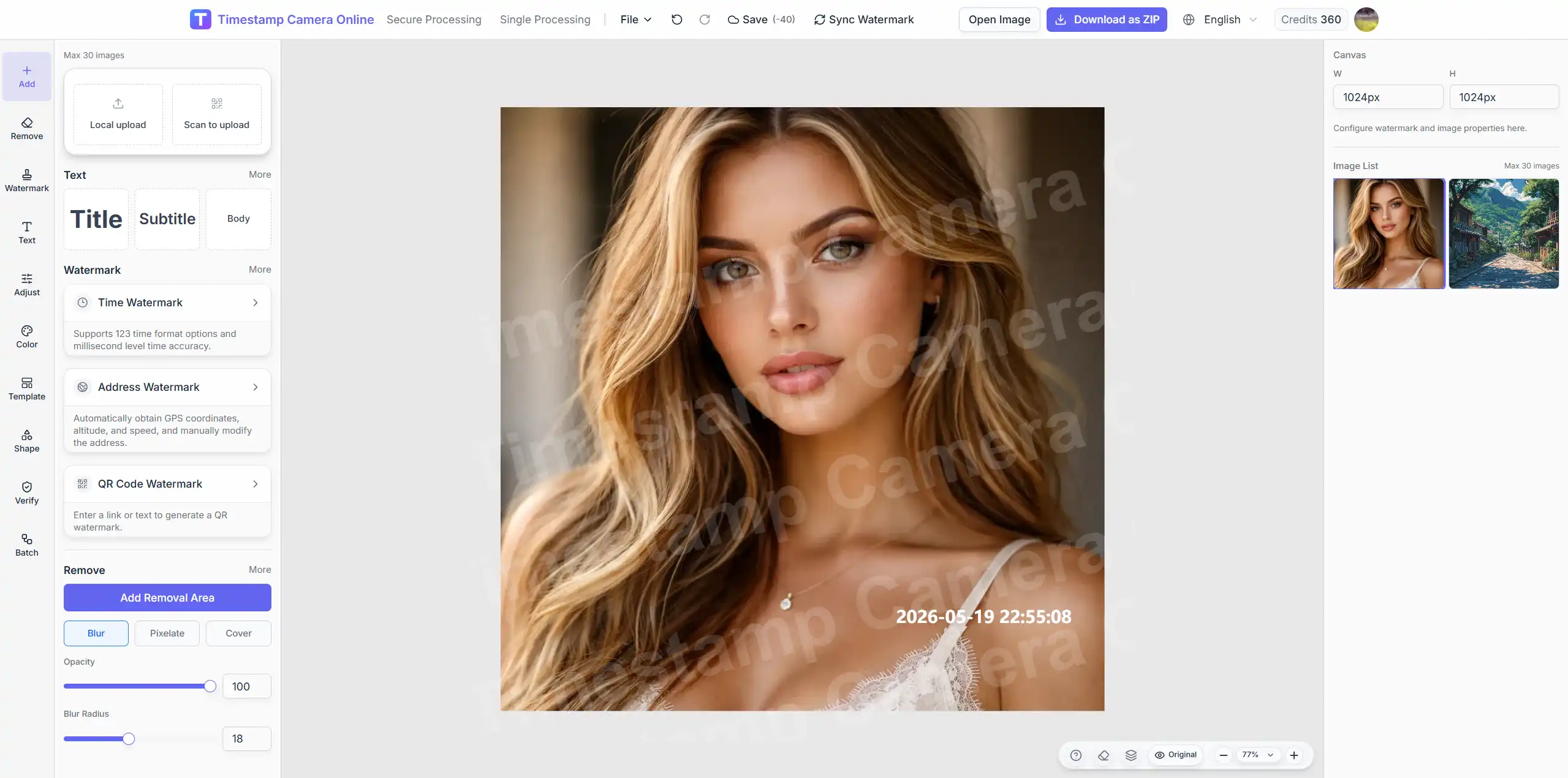
5. 全件書き出しの前に数枚チェックする
必ず代表的な数枚を確認します。
- 暗い画像
- 明るい画像
- 背景が細かい画像
この 3 種類で読めるなら、全体も大きく崩れにくいです。
6. 出力後の整理まで含めて考える
一括処理の強さは、後から探しやすいことにもあります。命名ルールやフォルダ分けまで揃えると、後工程がかなり楽になります。
一括処理を使わない方がいい場面
次のような場合は、1 枚ずつ調整した方が安全です。
- 写真ごとに適切な位置が違う
- 重要な主体の位置が毎回違う
- ある写真だけ別の説明が必要
- 細かい修正が必須
この場合は、エディター で個別に整えた方が結果はよくなります。
写真ごとに細かく直したいですか?
一括ではなく、1 枚ずつ配置やマスキングを見たい場合は、通常の編集ワークフローが向いています。
よくある失敗
合わない画像に同じルールを使う
一部には合っても、別の写真では主体を隠したり、読みにくくなったりします。
抽出確認をしない
テンプレートが見た目上よさそうでも、全件に当てると破綻することがあります。
文字が小さすぎる
一覧ではきれいでも、実際の報告や共有では読みにくいことがあります。
最終用途を忘れる
PDF、チャット、印刷、モバイル表示など、最終的な見られ方を前提に出力する必要があります。
特に相性の良い用途
- 工事進捗写真
- 設備点検ログ
- 納品証明
- チームの定型報告
関連入口
まとめ
一括タイムスタンプの本当の価値は、速さそのものではなく、揃った記録画像をまとめて作れることにあります。
同じ案件や同じ業務ルールに基づく写真なら、一括処理はほぼ確実に役立ちます。