タイムスタンプカメラ機能ガイド:基本機能から実務向け活用まで
写真に時間を入れるだけなら、機能は少なくてもよく見えます。ですが、現場記録、点検、納品証明、報告資料のように、あとから見返すための写真になると、必要な機能は一気に増えます。
このガイドでは、時間精度、位置情報、多層表示、テンプレート、QR、マスキング、一括処理などを、実務の視点で整理します。
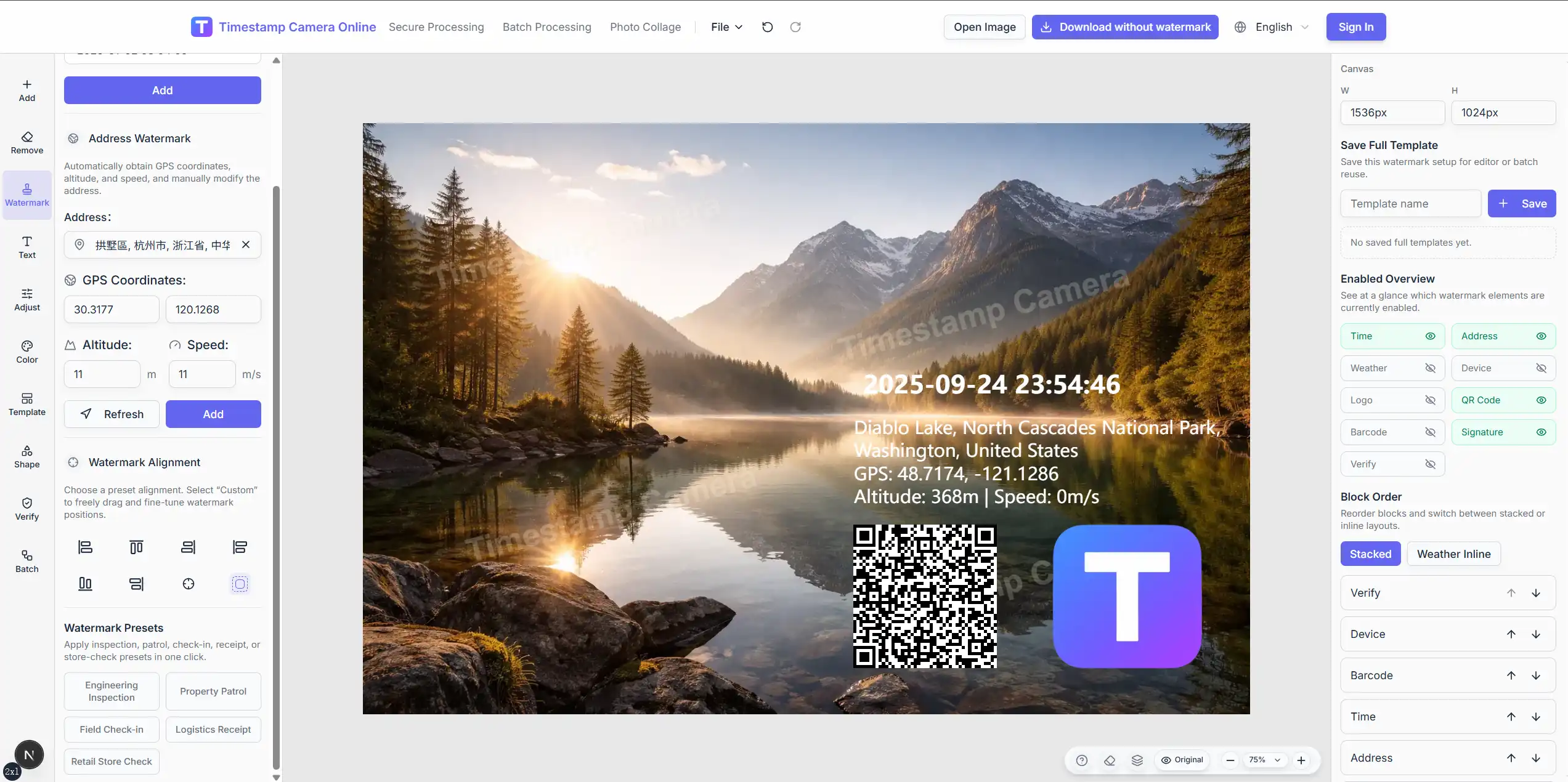
まず押さえたい中核機能
時間表示の精度
タイムスタンプカメラの中心は、やはり時刻表示です。ただし「時間を入れる」といっても、その深さには違いがあります。
代表的な対応項目は次のようなものです。
- 12 時間制 / 24 時間制
- ミリ秒表示 .SSS
- 日付の並び順の違い
- ISO 風のフォーマット
- 現在時刻の更新
単純な記録には秒単位で十分でも、順序管理や現場証跡ではより細かい精度が役立つことがあります。
位置情報
時間だけでは「いつ撮ったか」しか分かりません。位置情報が加わると、「どこで撮ったか」まで説明できます。
よく扱われる項目は次のとおりです。
- 住所
- 緯度経度
- 高度
- 速度
- 任意の現場ラベル
重要なのは、全部を出すことではなく、その写真にとって必要なものだけを残すことです。
時間と位置を同じ写真に入れたいですか?
時間と場所の両方が必要なら、専用の時間+位置ワークフローから始めるのが早いです。
多層の情報表示
今のタイムスタンプツールは、単に 1 行の日時を入れるだけではありません。必要に応じて、次のような情報を同じ画像に重ねられます。
- 時刻
- 住所や座標
- 説明テキスト
- 署名や印章風マーク
- ロゴ
- QR コードやバーコード
- 天気や端末情報
- 検証風バッジ
これらを個別のレイヤーとして扱えると、用途に応じた構成が作りやすくなります。
カスタマイズ機能の意味
多くの人は、フォント、色、透明度、位置を「見た目のための機能」と考えがちです。ですが本当に大事なのは、情報を読みやすく残すための調整だという点です。
例えば:
- 工事記録なら簡潔で整った見た目が向いている
- 個人用の記録なら少し軽くてもよい
- 審査や共有が前提なら可読性が最優先
つまり、装飾よりも運用のしやすさに意味があります。
現代的な追加機能
QR コードとバーコード
資産管理、納品証明、設備記録、内部リンク付けなどでは、QR やバーコードが画像を業務フローにつなぐ役割を持ちます。
署名、印章、ロゴ
これらは次のような用途に向いています。
- ブランド表現
- 記録の責任区分
- 現場報告
- 配布物や証明風の画像
敏感情報の隠し処理
画像によっては、足すより先に消すことが重要です。例えば:
- 車両ナンバー
- 電話番号
- 詳細住所
- 証票や ID 表示
- 旧タイムスタンプ
ぼかし、塗りつぶし、ピクセル化などがここで役立ちます。
裁剪、回転、色調整
写真の完成度は、時間表示だけでは決まりません。先に画像そのものを整えることで、後から入れる情報が読みやすくなります。
- トリミング
- 回転
- 反転
- 明るさ、コントラスト、彩度
- シーン別の補正
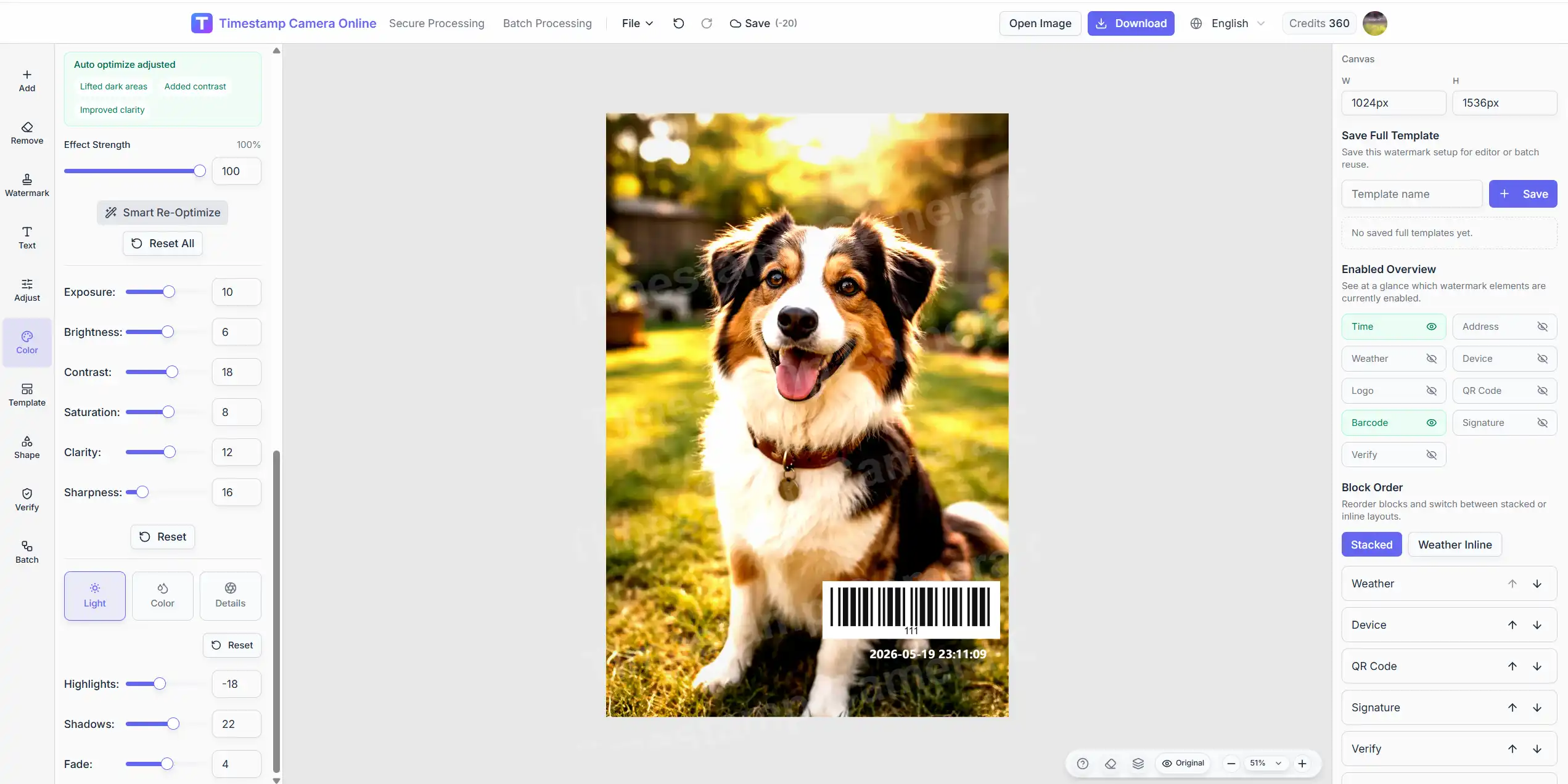
レイヤーも見た目も細かく調整したいですか?
時間、位置、マスキング、画像調整まで一つずつコントロールしたいなら、フルエディターが向いています。
テンプレートの価値
多機能であることよりも、同じ形で繰り返し使えることの方が実務では重要です。
テンプレートが役立つ理由は次のとおりです。
- 情報の順番を固定できる
- チーム全体の出力が揃う
- 毎回の設定を減らせる
- バッチ処理と相性がよい
例えば、工程点検、現場チェックイン、物流証明、設備確認のように、繰り返し使う場面ほど意味があります。
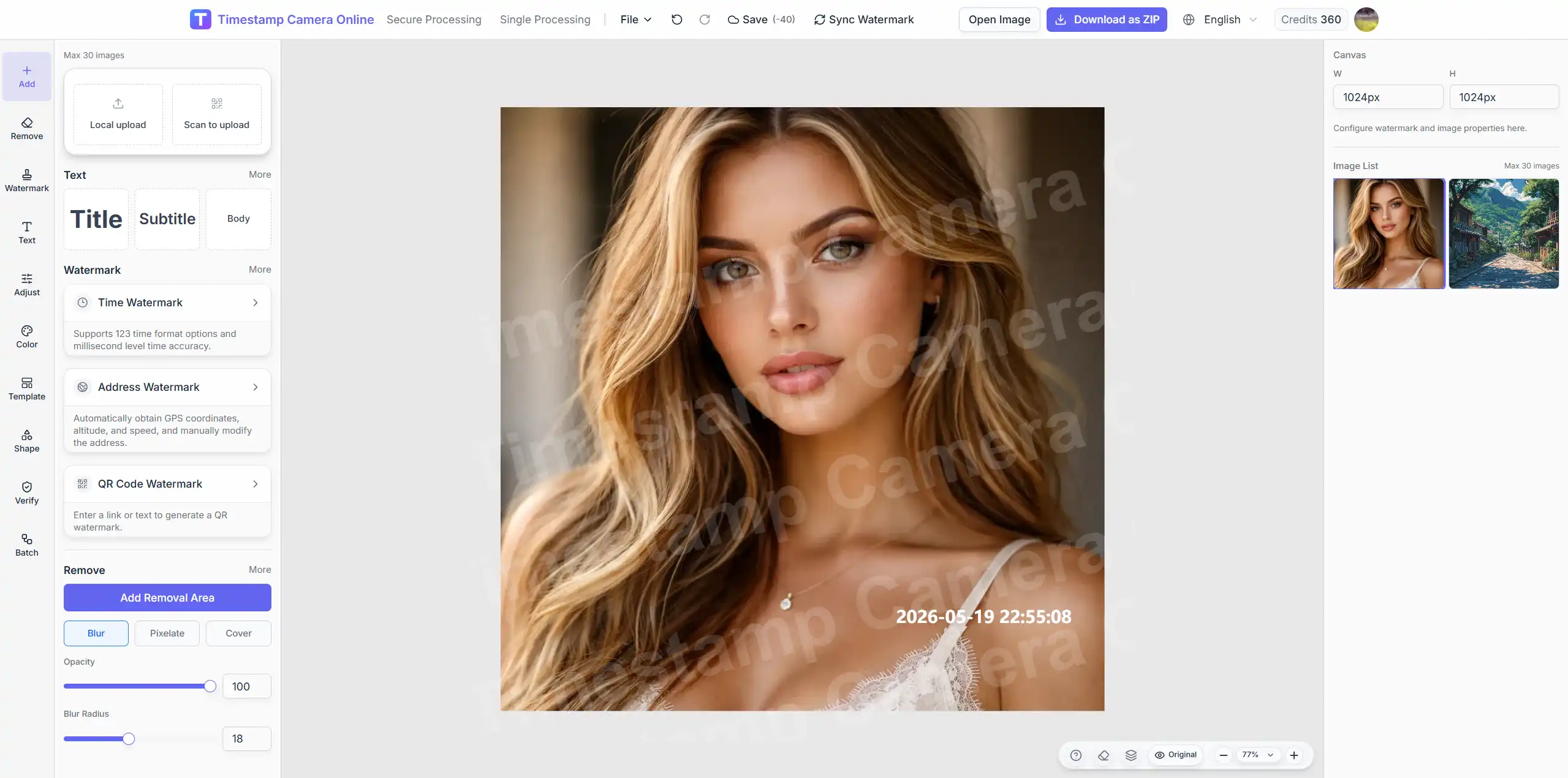
どんな場面で強いのか
現場記録
工事、保守、巡回、確認作業では、時間・場所・説明が整っているだけで後からの確認がかなり楽になります。
内部レビューや監査向け記録
ここで重要なのは「法的に強い」と言い切ることではなく、誰が見ても同じように理解できる状態を作ることです。
もっと統一感のある記録が必要ですか?
見た目の自由度よりも、標準化された構成や検証風の出力を重視するなら、安全記録モードが向いています。
チームの継続運用
同じ案件、同じ報告形式、同じ作業内容が続くなら、一括処理とテンプレートの価値は大きくなります。
機能選びで失敗しないための考え方
機能が多いと、全部使いたくなります。でも実際には、まず次の質問を考えた方が早いです。
- この写真は時間だけで足りるか
- 位置情報も必要か
- 自分だけで見るのか、誰かに見せるのか
- 単発なのか、毎回繰り返すのか
- 自由な編集が必要か、標準化が必要か
これが分かれば、必要な機能も自然に絞れます。
まとめ
タイムスタンプカメラの価値は、単に時間を写真に入れることではありません。時間、位置、補足情報、画像調整、マスキング、テンプレート、一括処理を組み合わせて、あとから使いやすい記録画像を作ることにあります。
必要なのは、機能の多さを覚えることではなく、自分の用途にどの機能が必要かを見極めることです。