如何使用外勤照片的水印模板预设
团队一旦处理的不只是几张照片,真正的挑战就不是“加一次时间戳”,而是明天还要再加同样的布局,却不想每次都从零重建所有设置。
水印模板预设解决这个问题。它为常见外勤工作流提供可重复的起始布局。
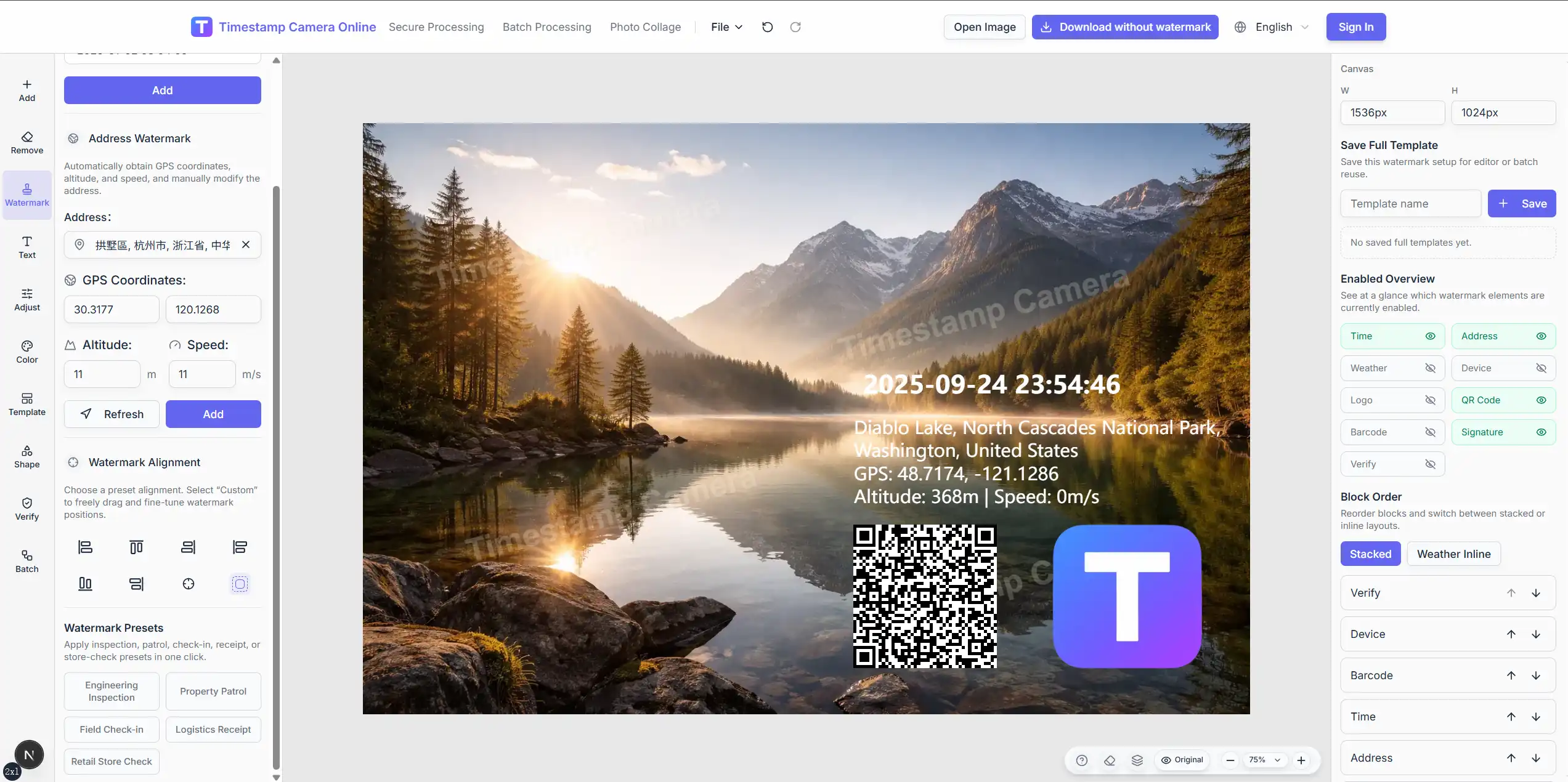
模板预设是做什么的
水印模板预设是一套现成的布局结构,可以组合:
- 时间区块
- 位置行
- 摘要文字位置
- Logo 或签名位置
- 证明式格式
当团队需要稳定的输出,而不是每张图都追求最大自由度时,模板最有用。
在哪里找到它们
打开 完整编辑器,上传照片,然后走下面任一路径:
水印面板预设
在 Watermark(水印) 里,主视图的时间与地址区块附近有预设布局。这是快速套用常见证明结构的途径。
Template 面板
在左侧选择 Template(模板),获得更完整的预设工作流。想从更完整的布局起步再微调各层时,这个面板更合适。
什么时候该用模板
在以下情况用模板:
- 同一项目的多张照片应该看起来一样
- 新成员需要一个安全的起始布局
- 巡检或巡逻照片必须遵循内部格式
- 希望时间、位置和摘要文字排列一致
如果每张图都需要独特构图,用手动编辑更合适。
实用的模板工作流
第一步:先选对场景
选匹配任务的模板,比如工程巡检、物业巡逻、物流证明或外勤签到。
第二步:先套用预设,再微调
让模板先放好主结构,只调整这张照片真正需要的字段或图层。
第三步:在预览里检查层级
模板应该让记录更容易读。如果布局显得拥挤,删掉次要行,而不是把所有东西缩小。
第四步:团队围绕少量预设建立习惯
几个可信模板,比几十个很少用的模板更能提速。
需要在多张照片上共用同一布局?
确定模板风格后,批量模式可以把同一套规则应用到更大的照片集。
实用建议
每种报告类型保留一个模板
巡检照片、交付证明和巡逻照片往往需要不同的信息密度。
不要和预设对着干
模板最好用来调整内容,而不是每次都重建整个结构。
重复工作时把模板和批量预设配对
如果同一套设置每天都在用,单张和批量工作流都值得保存。
常见错误
选了包含不需要字段的模板
删掉用不到的行,照片才读得清。
把正式证明模板套在随意照片上
布局要匹配受众。
每次导出都换模板风格
那样会让归档更难扫描。
相关入口
结论
模板把重复的文档工作变成稳定格式。选对场景的预设,只调整照片真正需要的部分,让团队维持少量可信布局。