如何保存编辑器批量预设以复用重复工作流
如果你每天都在处理类似照片,每次都重建同一套水印布局就是浪费时间。编辑器里的 Batch(批量) 面板可以保存当前设置,供以后复用。
这和 批量水印页面 不同——那个页面是一次处理很多图片。编辑器批量预设是用来保存一套你信任的布局规则。
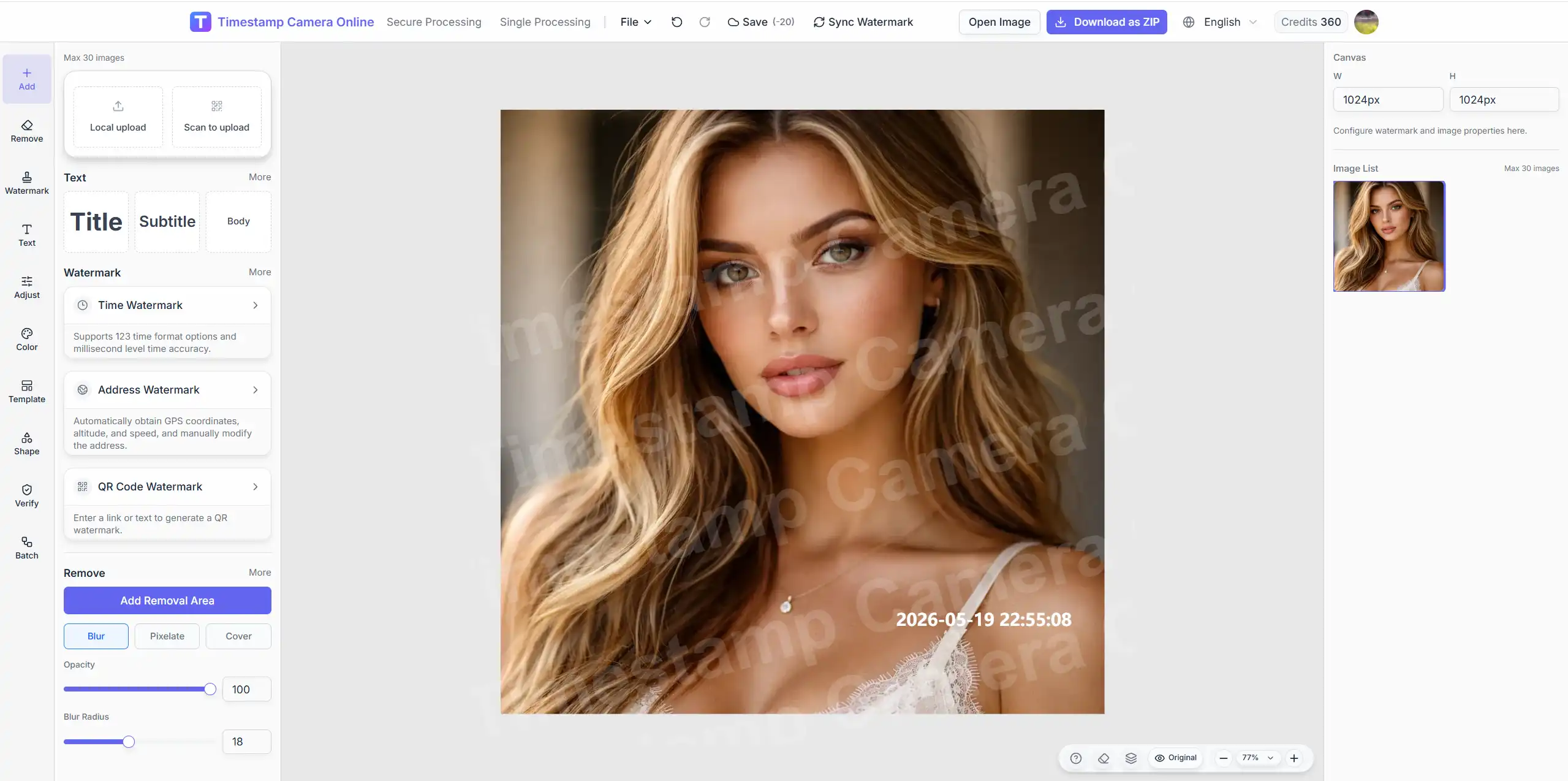
批量预设保存什么
保存的预设会保留当前编辑器配置,包括你已经搭好的水印结构。可能涵盖:
- 时间格式和位置
- 位置区块
- 文字布局
- Logo 或签名位置
- 当前设置里其他激活的叠加层
保存后,下次可以直接套用,不用从零重建。
在哪里保存
打开 完整编辑器,按你希望未来图片起始的样子配置好,然后在左侧选择 Batch(批量)。
输入团队能认出来的预设名称,例如:
- 巡检团队标准
- 交付证明布局
- 巡逻照片默认
保存预设,下次遇到类似任务时直接加载。
什么时候值得用批量预设
在以下情况保存预设:
- 同一个人处理重复的文档任务
- 团队想要共享的起始布局
- 经常在单张和大批量之间切换
- 已经定好格式,不想出现漂移
在真实照片上测试过布局、确认导出干净之前,不要保存预设。
推荐工作流
第一步:用代表性照片搭布局
用工作流里的真实样图,而不是空白或理想化的演示图。
第二步:用清楚的名字保存预设
后续使用时,应该不用打开预设就能看懂名字。
第三步:应用到下一个任务
加载预设,换入新照片,只调整真正会变的字段。
第四步:量上来时进入批量模式
如果同一预设对单张图有效,通常也适合 批量水印 处理。
需要用同一规则处理很多照片?
当保存的布局应该应用到整组照片时,打开批量模式。
实用建议
预设数量保持精简
三个可信预设,比二十个几乎不用的更有价值。
套用后仍然要检查
预设是起点,不是保证每张照片都不需要调整。
团队标准变化时更新预设
如果日期格式或位置规则变了,保存新版本,而不是继续用旧导出格式。
常见错误
保存得太早
如果布局还在试验阶段,预设会把错误格式扩散出去。
名字太模糊
像“预设 1”这样的名字,一周后就没人分得清。
指望预设替代判断
类似照片仍然需要在导出前预览检查。
相关入口
结论
批量预设把好布局变成可复用的标准。配置一次,在 Batch 里保存,每当同样的文档任务回来时直接复用。