如何用文字模板加快时间戳文档照片的制作
不是每张文档照片都需要从零手写说明区块。很多外勤工作流会重复同样的信息结构:项目名称、站点标签、巡检备注、交接摘要或状态行。
Text(文字) 面板帮你更快插入这些区块,并在多张照片之间保持一致。
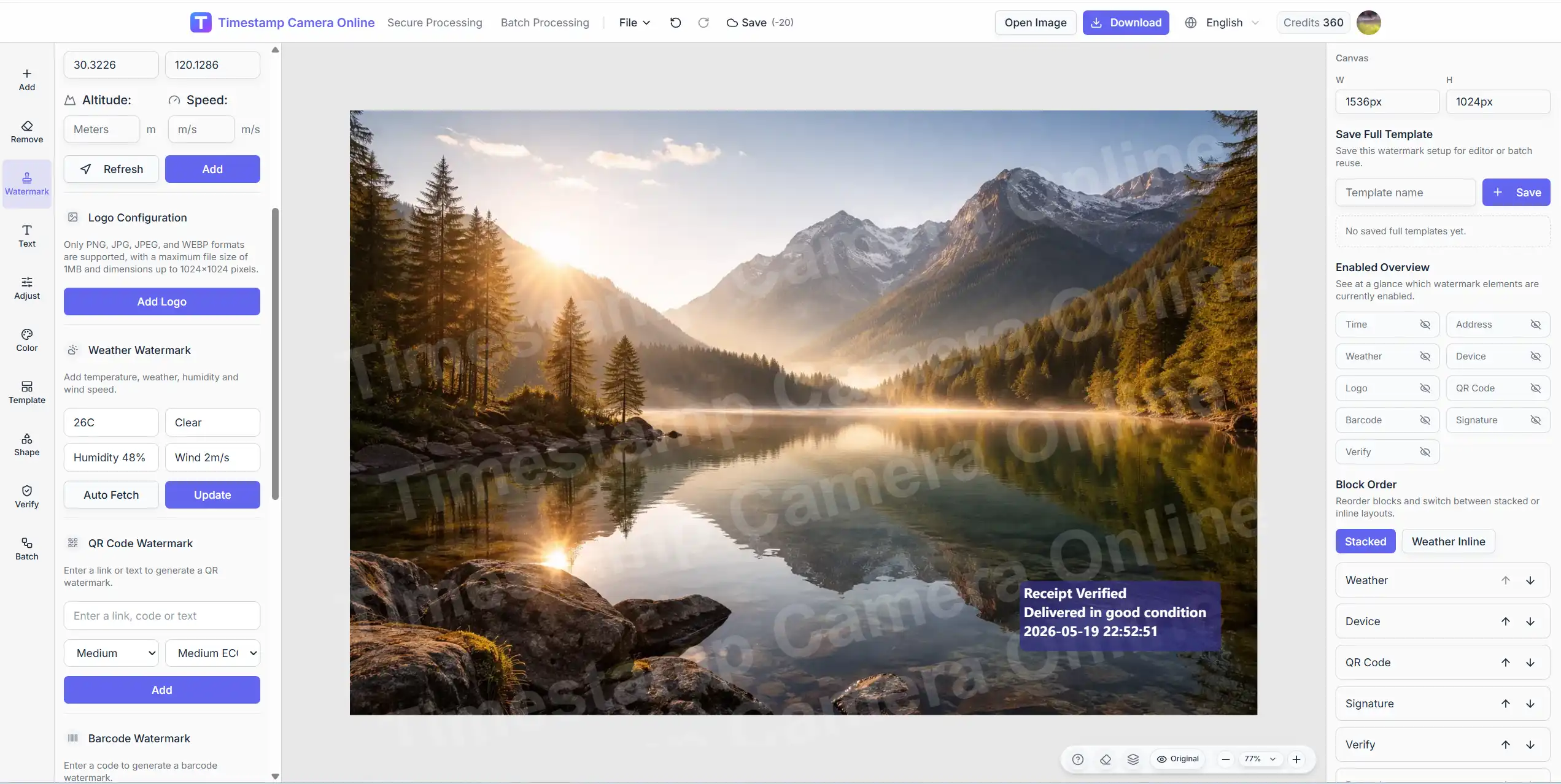
Text 面板是做什么的
Text 模块不只是一个文本框。它支持:
- 标题、副标题和正文字段
- 常见行业的现成模板
- 收藏和最近使用的模板
- 自定义保存模板
- 从当前设置拉取上下文的变量插入
当照片除了时间和位置,还需要一段可读的摘要区块时,这尤其有用。
从哪里开始
打开 完整编辑器,上传图片,在左侧选择 Text(文字)。
主视图提供快速输入字段和模板快捷列表。点 More(更多) 可以打开完整模板浏览器和自定义模板工具。
模板的实用用法
工程和现场记录
用模板写项目名称、巡检状态、缺陷备注或整改摘要。
物业和巡逻工作流
模板可以加快访问备注、区域标签和问题描述。
物流和交付证明
简短的交接行、路线备注或包裹状况摘要都很合适。
零售和陈列检查
用可重复的文字区块做货架审查、陈列合规或活动检查。
更好的文字工作流
第一步:先定信息层级
决定什么内容放在:
- 标题
- 副标题
- 正文
好的布局通常会把最重要的一行写短。
第二步:插入模板,而不是重新打字
选最接近场景的模板,只改每张图会变的那几个字段。
第三步:保存团队每天重复的自定义模板
如果小组每天都用同一种备注结构,保存一次,后面反复用。
第四步:文字需要反映实时上下文时用变量插入
当区块应该包含当前编辑会话里的动态值,而不是静态占位文字时,变量模板很有用。
第五步:在右侧面板微调
模板是快速起点,不是最终设计。如果预览还需要调整,插入后再改字体、位置和大小。
需要文字和时间戳在同一张图里?
把 Text 面板和 Watermark 区块组合起来,可以在一次导出里搭出完整的文档布局。
实用建议
第一行要一眼能扫完
审核人员应该一眼就知道这张照片属于哪一类。
不要在图上堆长段落
文档照片不是报告页面。用短区块。
团队统一模板选择
共享收藏可以减少格式漂移。
常见错误
插入模板后从不改字段
最终导出里留着占位文字,会显得不专业。
长正文压在主体上
把文字区块移到空白区域,或使用底部式布局。
创建太多几乎一样的自定义模板
少量设计好的模板更容易维护。
相关入口
结论
当结构重复、细节变化时,文字模板能省时间。打开 Text,插入最接近的模板,改真正重要的字段,在摘要区块支持照片而不是挤占画面时导出。