需要安装软件吗?
不需要。在桌面或手机现代浏览器中上传并编辑即可。
免费试用 · 在浏览器中为照片添加时间、地点与凭证信息
为照片叠加时间、地点与凭证信息,覆盖定位标记、考勤签到、巡检留档、理赔取证、科研追溯与品牌化导出。本地浏览器编辑,支持批量处理与可复用模板。
08:15:42
2023-11-28 星期二
旧金山, CA · 37.7749°N, 122.4194°W
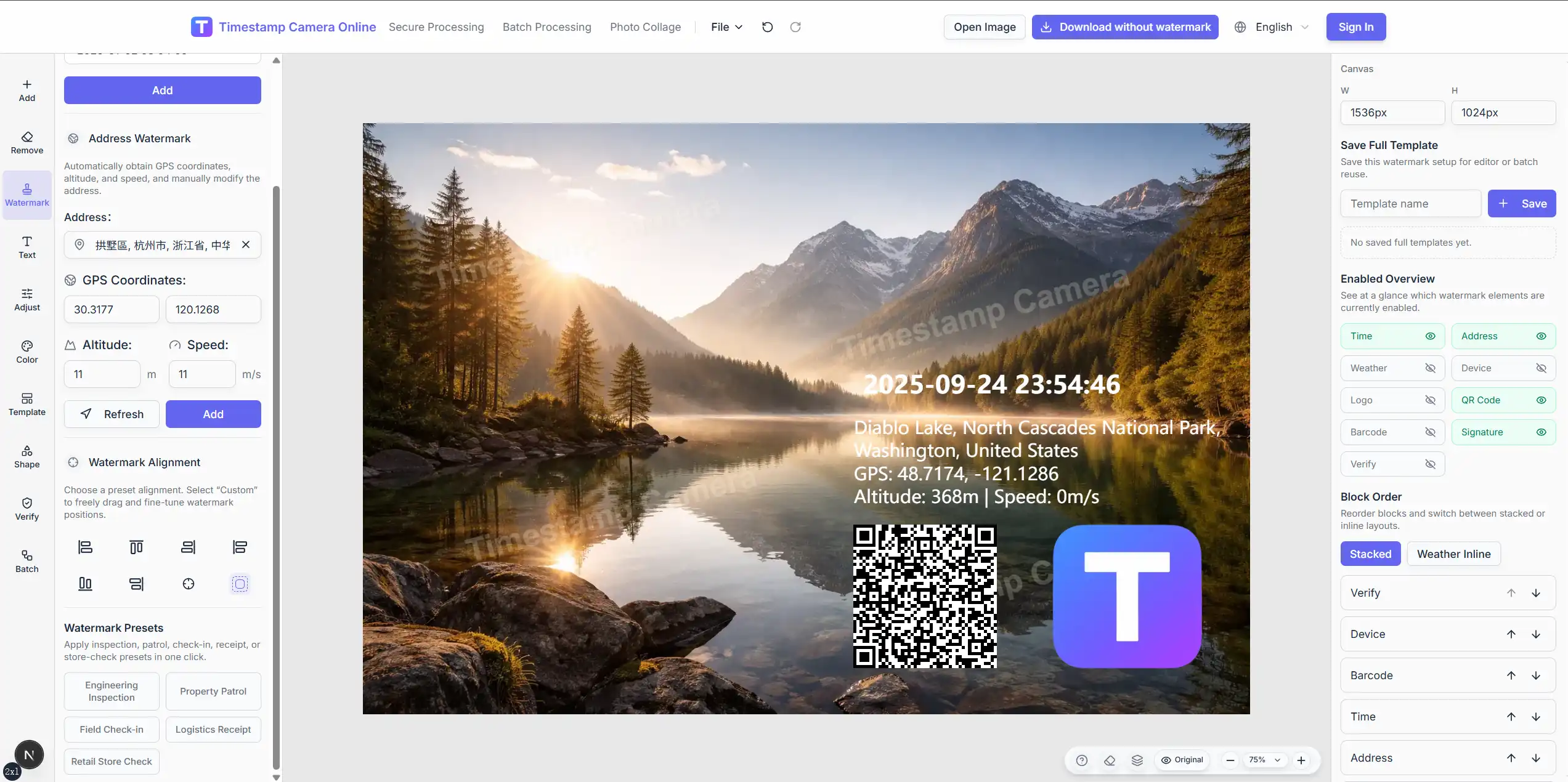
组合时间戳、坐标、地址、天气、设备信息、二维码、标识与签名,让外勤记录在团队与审核环节保持一致可读。
拖拽放置日期、时间、地址、坐标与自定义摘要行,版式一目了然。
在同一张照片上叠加二维码、标识、签名、印章与认证风格标记。
打码敏感区域、裁剪、旋转,并将同一模板批量应用于多张图片。
无需安装即可处理照片,成品随时导出给团队或客户。
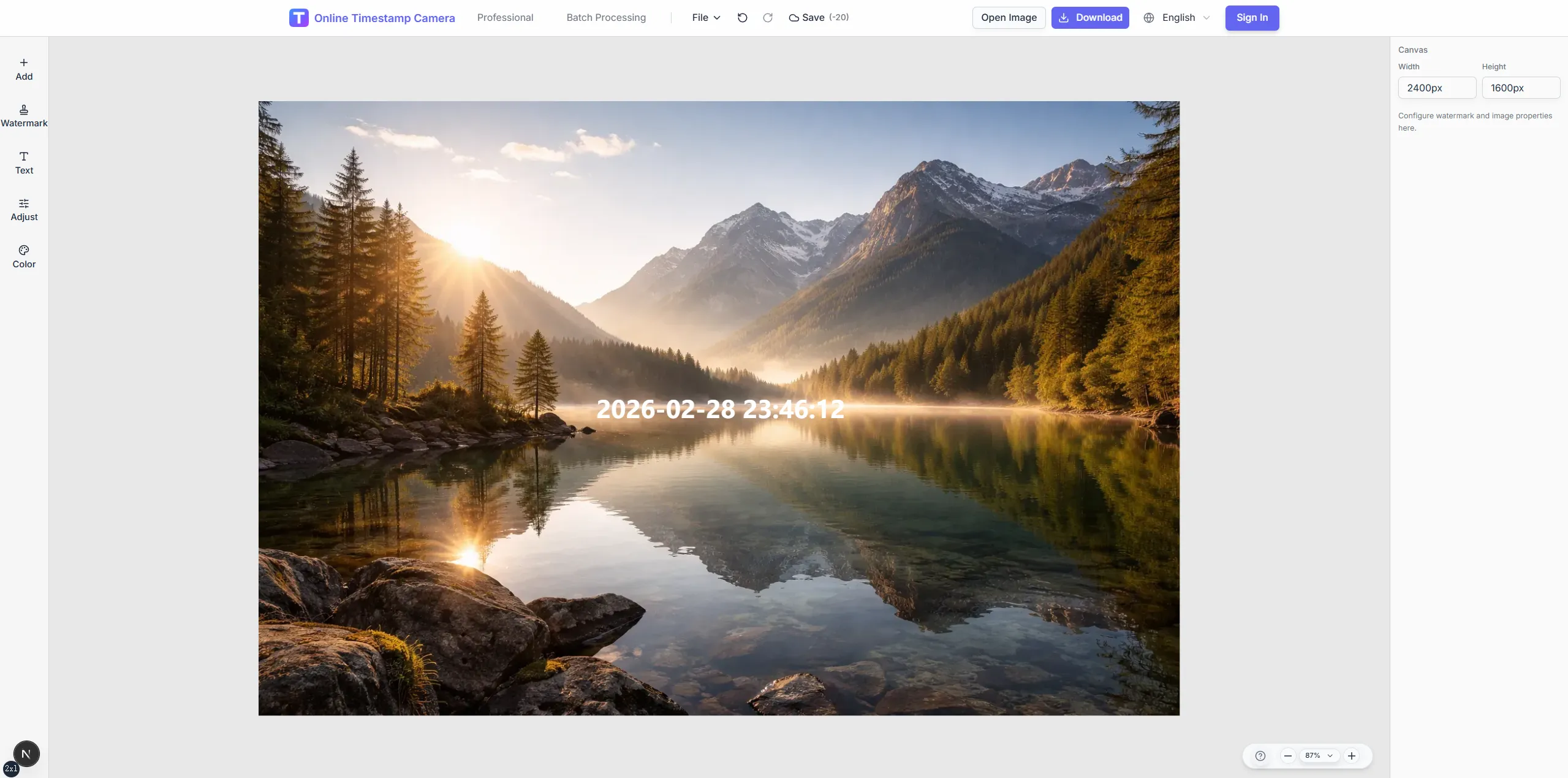
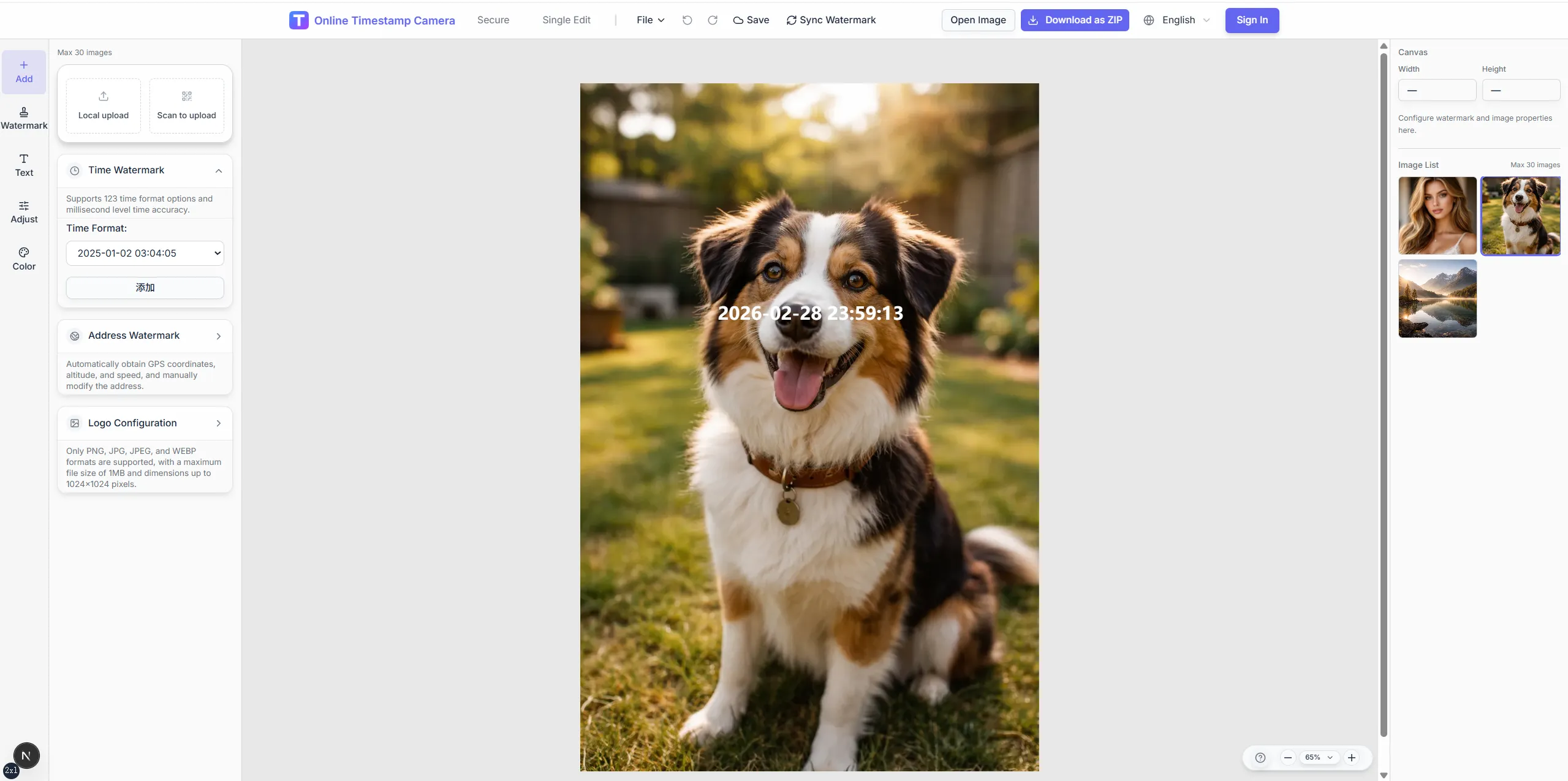
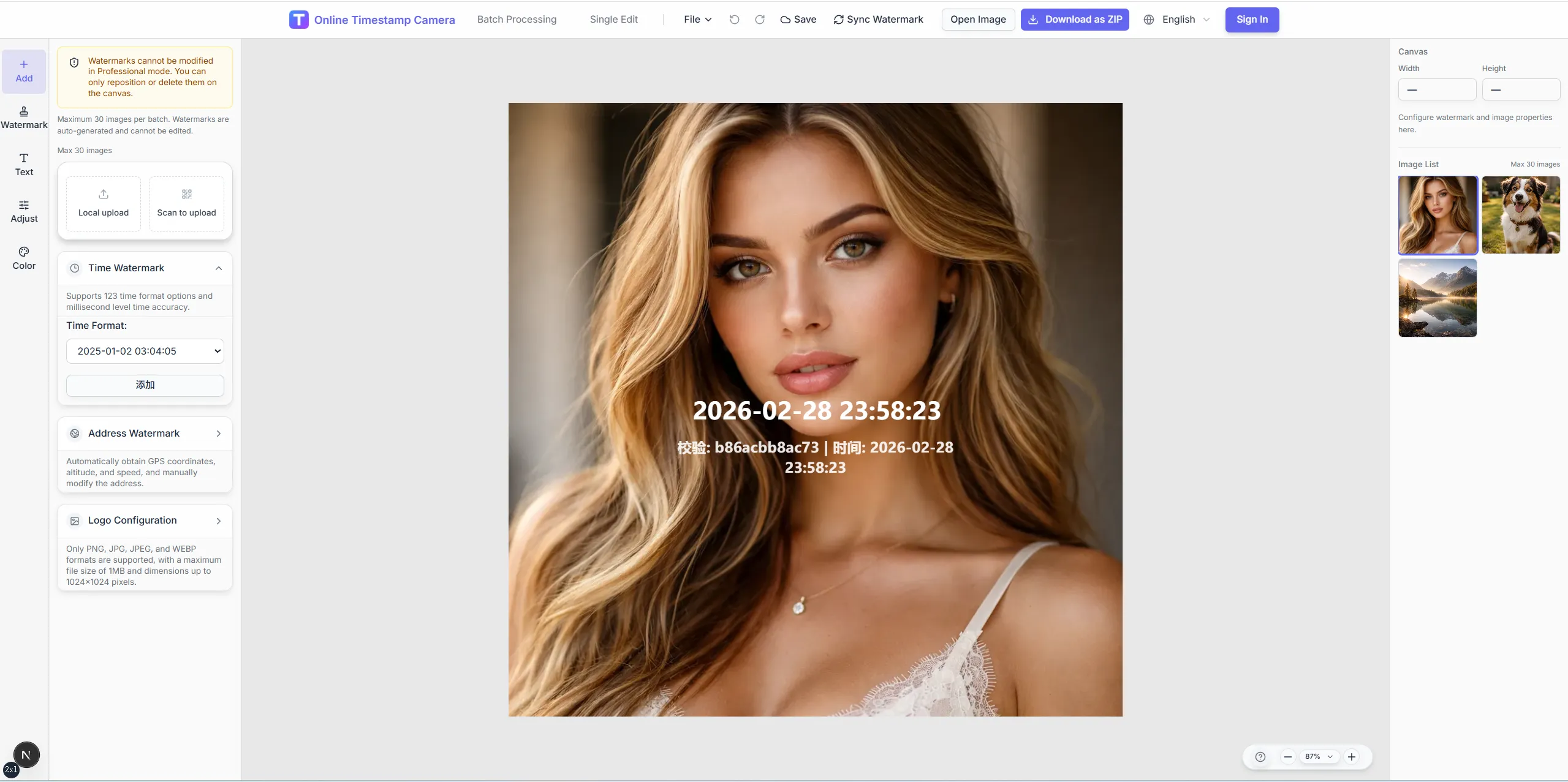
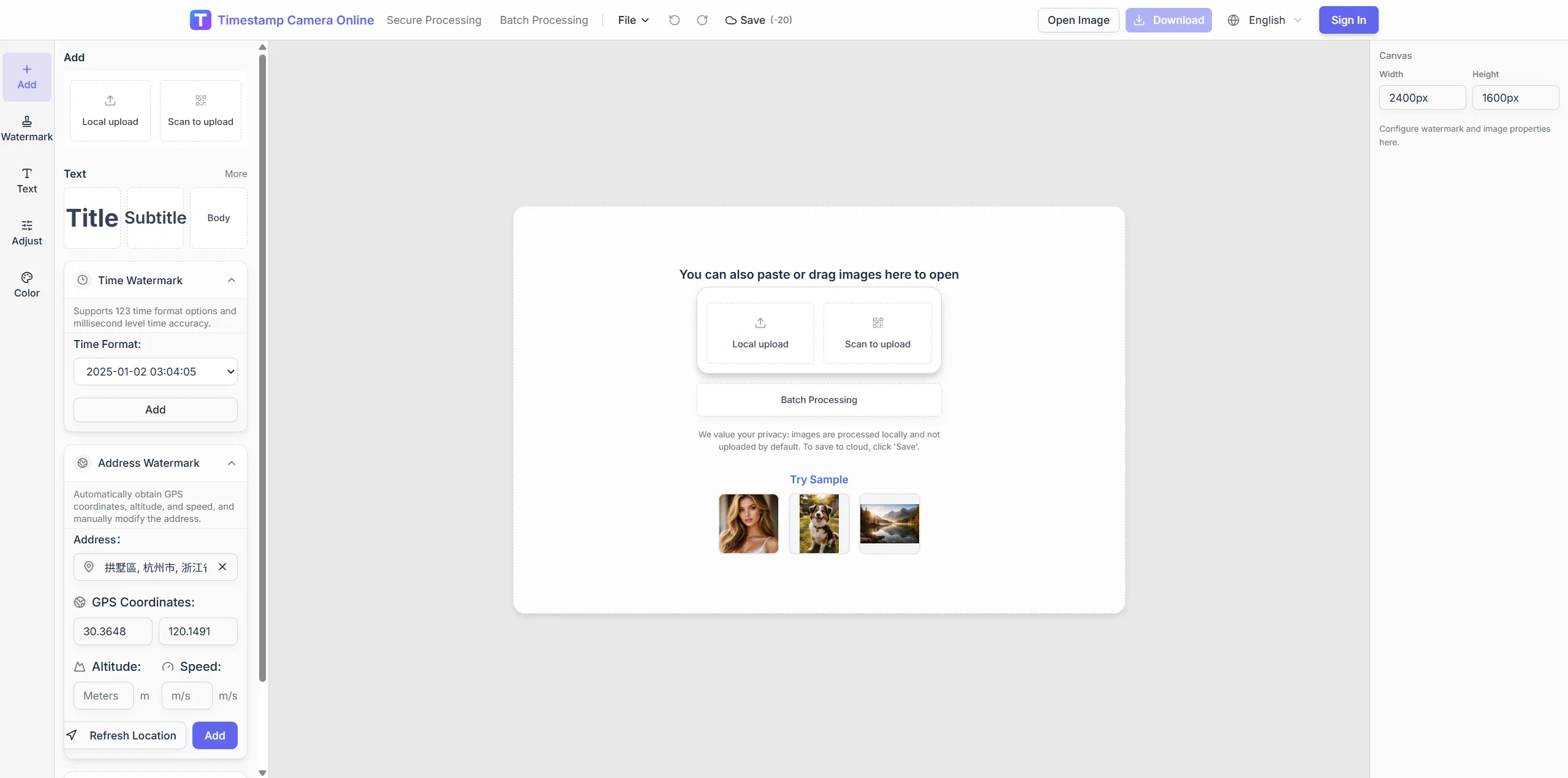
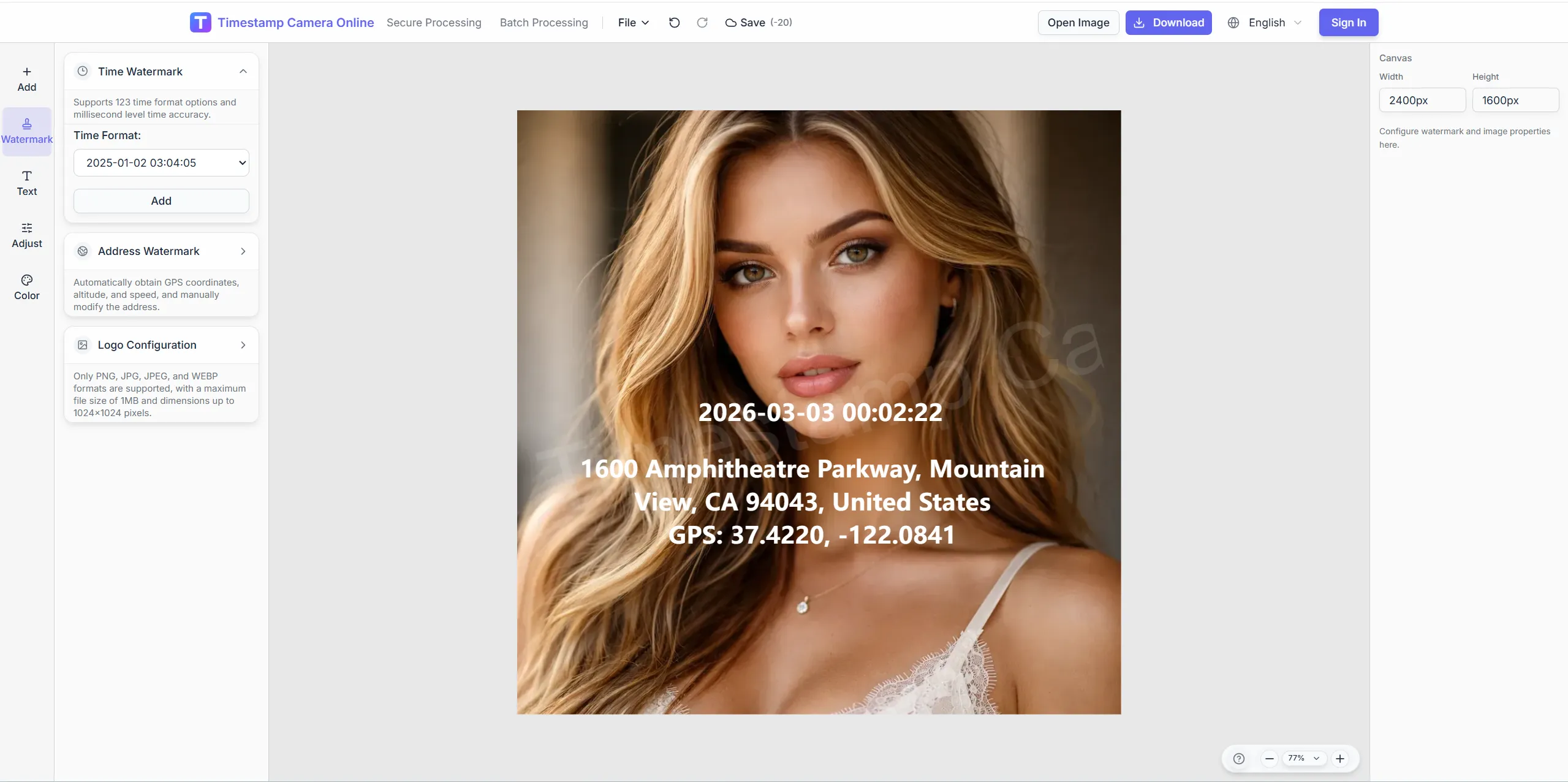
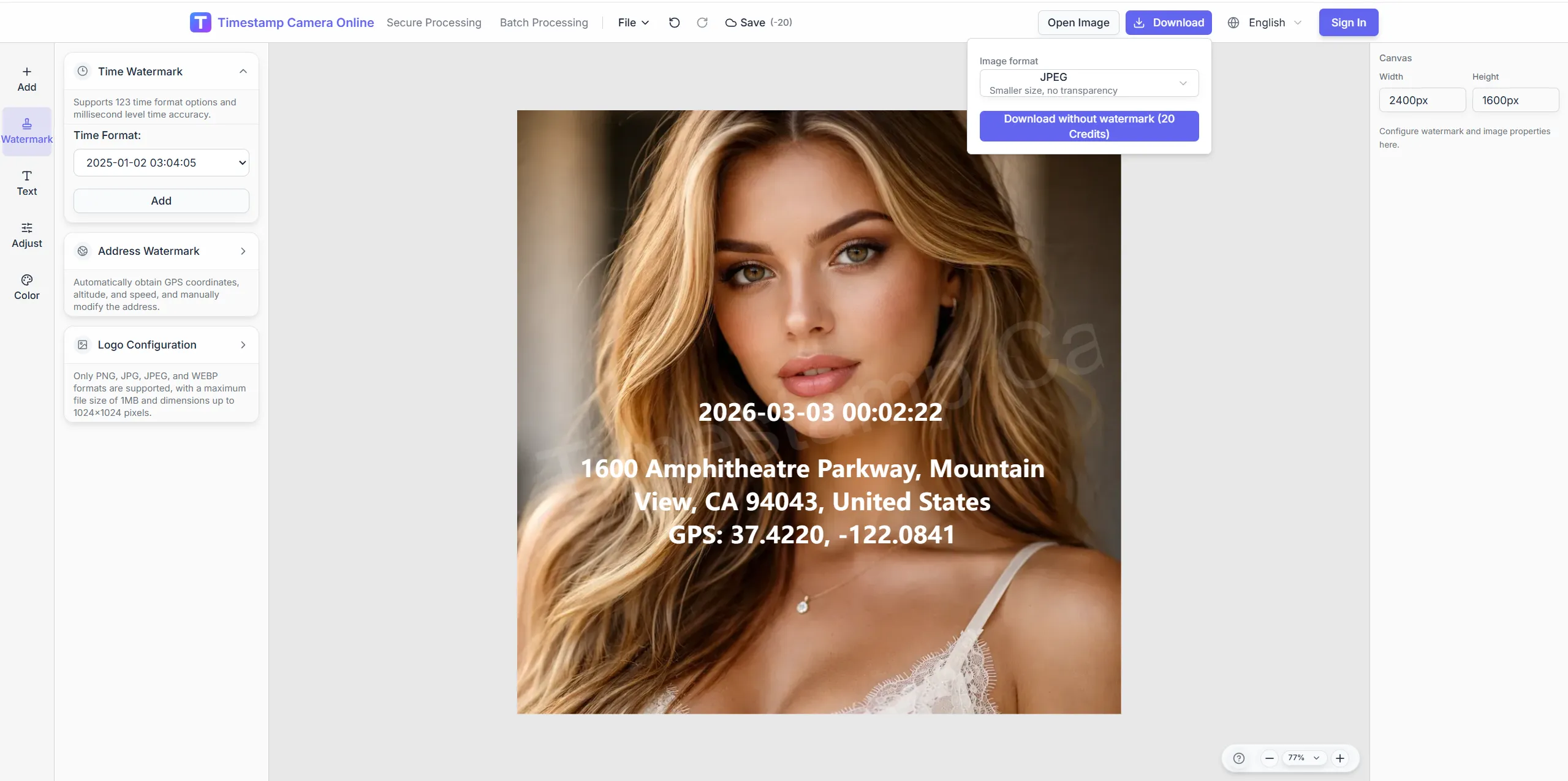
从上传到导出保持同一套操作路径,适合把时间、地点、二维码、签名和打码规则快速应用到照片上。
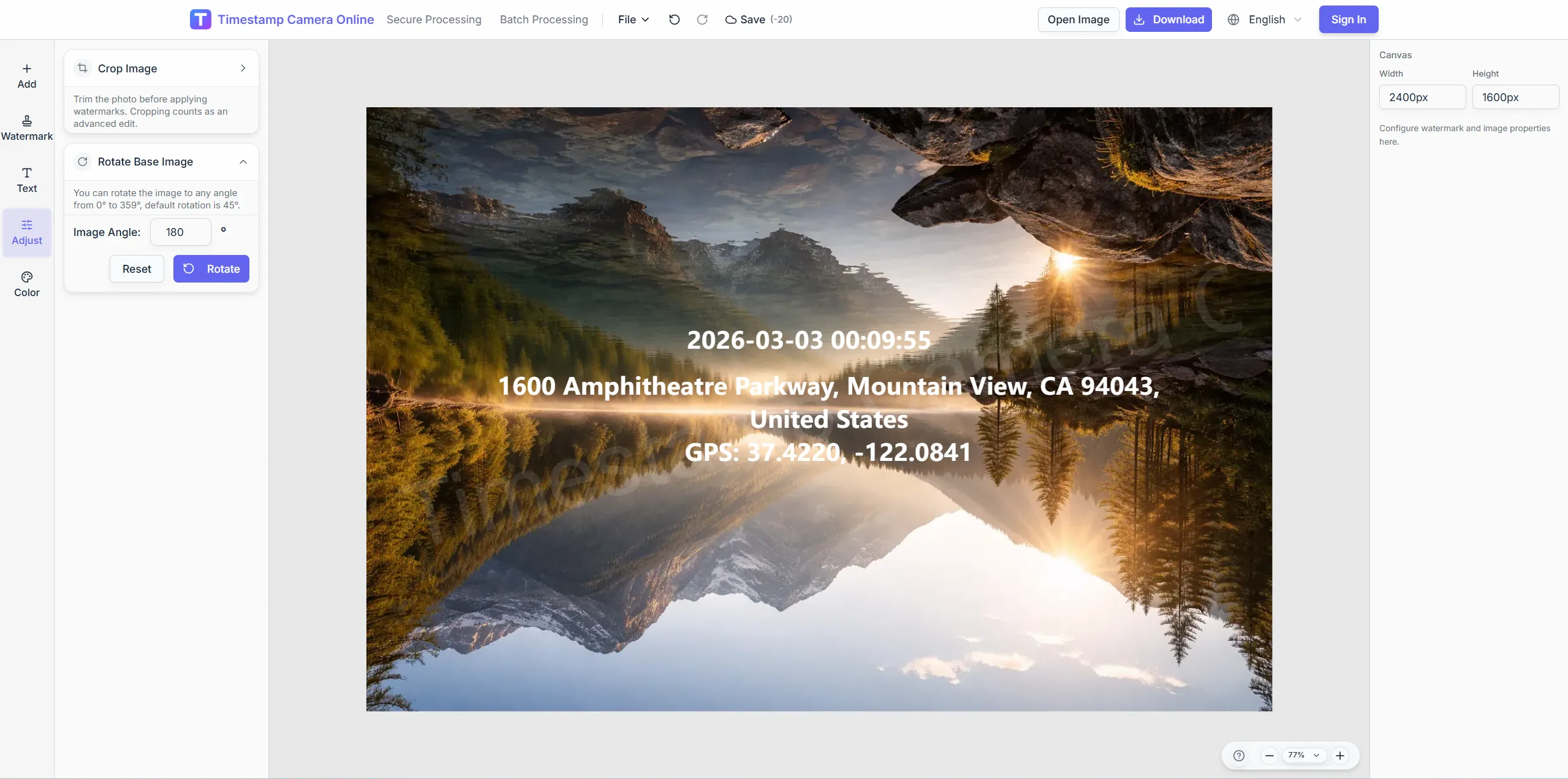
裁剪、调色、标识与隐私工具,可在时间戳与位置图层设置完成后,打磨更专业的导出效果。
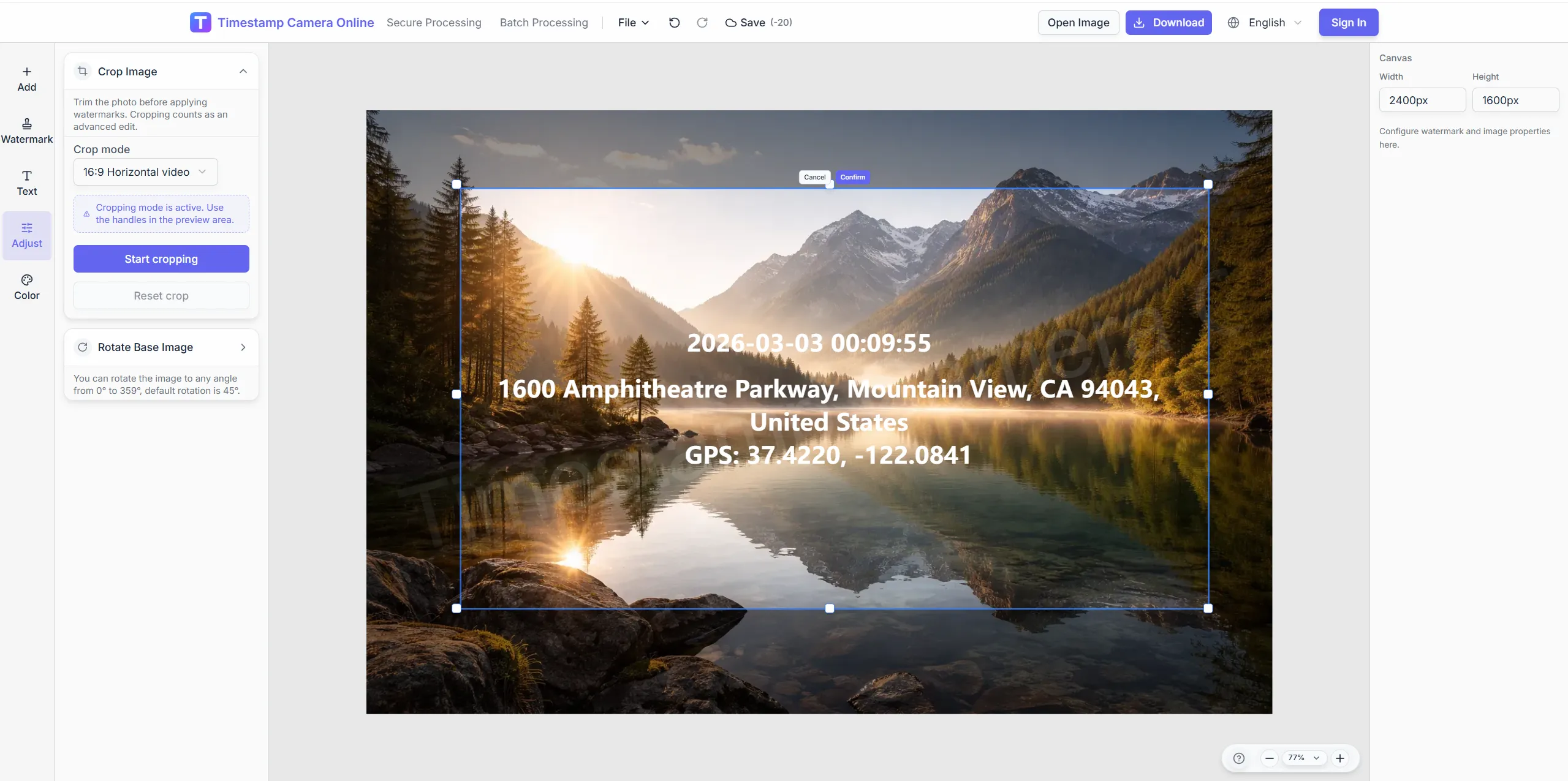
先构图,再放置时间戳与位置信息块。
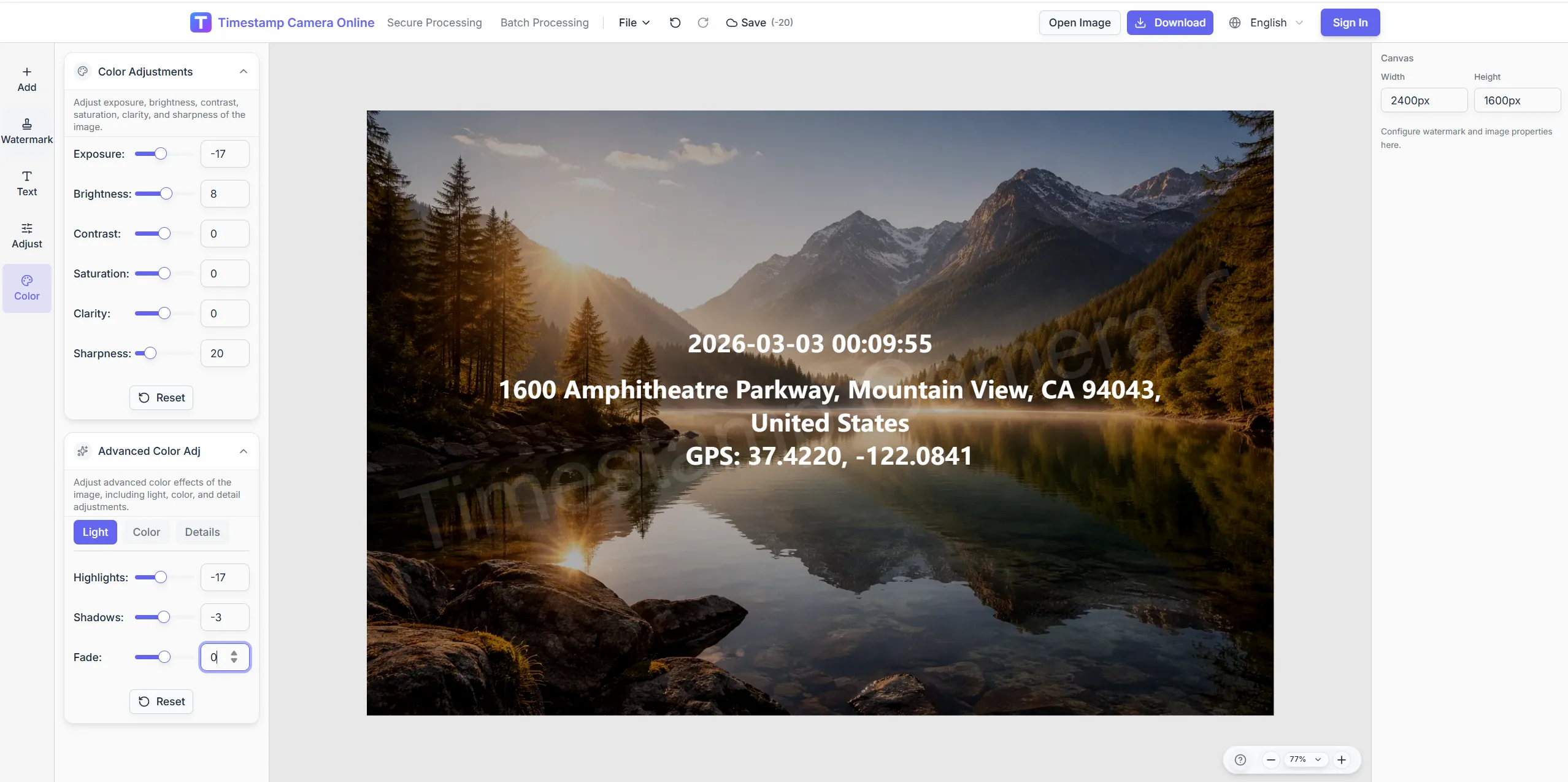
让叠加文字在明亮或暗部场景下依然清晰可读。
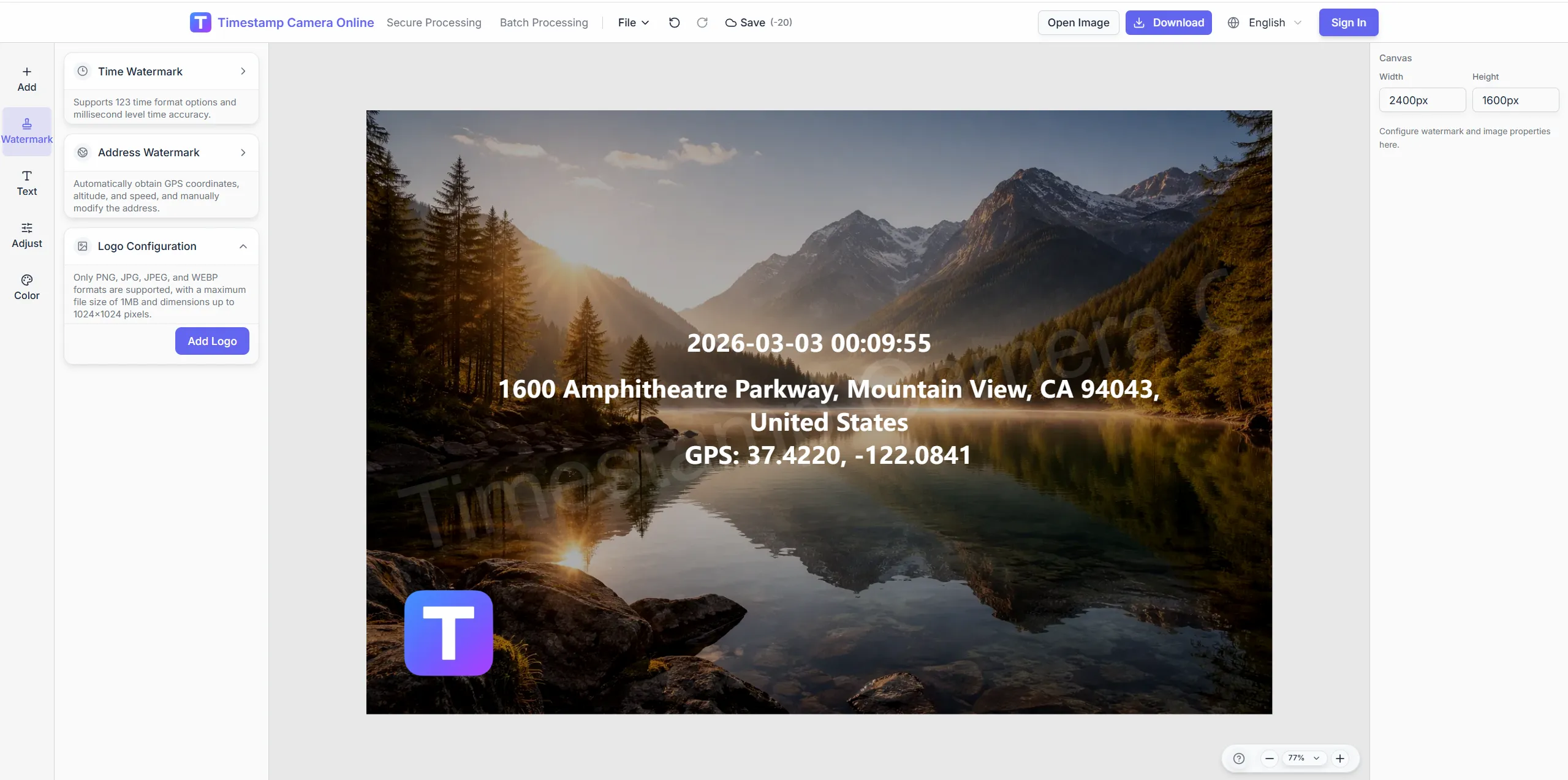
在交付导出上添加品牌或审批人标记。
对外分享前模糊车牌、人脸或证件号。
从上传到导出,在浏览器内完成时间、位置与凭证层标准化。
桌面拖拽上传,或用手机扫码把外勤拍摄传到当前会话。
叠加时间戳、GPS、天气、设备信息、二维码或签名等字段。
确认各图层可读、不遮挡关键现场信息,必要时打码敏感区域。
下载成品图,或跳转编辑器做批量套用、防篡改样式等进阶处理。
从团队最先落地的外勤流程入手——定位凭证、精确时钟、签到、巡检、资产标签与认证导出——每个场景都对应真实角色与结果。
在测绘、巡线与外勤照片上嵌入坐标、地址与地图式位置行,让位置信息更统一、也更方便后续核对。
查看场景
在照片上叠加可见日期与时间,适用于考勤、巡检、理赔或里程碑等需要明确拍摄时刻的记录场景。
查看场景
用可见时间、地点和可选设备信息,帮助办公室、门店和外勤团队更直观地查看签到照片。
查看场景
适合复用模板记录时间、地址、天气、设备信息等上下文,方便工程巡检和现场进度说明。
查看场景
把时间、地点、设备信息与二维码或条形码叠加在一起,适合设备盘点和巡检管理。
查看场景
组合时间、地点与凭证式标记,让审计、理赔或合规交接时的照片记录更容易被信任与审阅。
查看场景
本页是外勤团队的照片工作流入口,而非单一功能工具。
默认在浏览器内处理图片,适合隐私敏感的外勤与理赔素材。
考勤、巡检、理赔等流程对图层组合不同,按场景进入可减少返工。
重复性外勤任务可保存模板,通过批量水印一次导出整组照片。
可见水印不等于区块链存证;无 GPS 的原图需手工补坐标或先用定位工具分析。
外勤、合规和交付团队表示,统一照片叠加格式能减少争议、补拍和手工整理。
我们在德克萨斯 42 个外勤办公室推广浏览器照片叠加,无需推送移动应用。运营终于以同一格式对比签到、地理标记与巡检页眉。上季度远程路线薪资争议下降 18%。
Diana Cole · 运营副总裁,奥斯汀 TX
坦帕临时风暴班组用手机 QR 上传并在当天完成加盖凭证。时间戳与打码合并导出后,法务不再要求重拍。客户文件夹每周五交付,无需设计工单。
Raj Mehta · 项目总监,坦帕 FL
批量导出取代了我们丹佛建筑组合的夜间 Photoshop 班次。业主代表阅读周报无需致电工长补标签。投资人更新材料终于来自有意的归档。
Elena Vogt · 客户负责人,丹佛 CO
关于浏览器编辑、隐私、格式以及何时使用批量或防篡改导出的简要说明。
不需要。在桌面或手机现代浏览器中上传并编辑即可。
涵盖地理标记、时间戳、签到、巡检、理赔、科研、活动、远程汇报、监考、资产与品牌化导出。
编辑在浏览器本地进行;导出前可对敏感区域打码。
支持。可将同一模板一次性应用于多张照片,适合重复性工作流。
不需要。现代浏览器即可上传、编辑并导出,手机也可使用。
按工作流选:定位用 GPS 页,打卡用考勤页,理赔用取证页,交付用品牌化页。
可以。建议交付前用打码工具处理车牌、人脸等敏感区域。
在编辑器保存模板后,使用批量水印入口一次处理多张同版式照片。
本方案强调肉眼可读的水印层,便于非技术人员审核与归档。
基础编辑可免费试用;批量导出 Excel 等高级功能可能需账户与积分。
上传图片,几分钟内添加时间、地点与凭证图层——无需安装。