如何快速上手 Timestamp Camera 编辑器
如果你已经有一张现成的照片,想加上可见的时间戳、位置区块、Logo 或清理图层,最快的方式就是打开浏览器编辑器。不需要安装桌面软件,也不用在多个 App 之间来回传文件。
这篇指南重点讲左侧的 Add(添加) 区域,因为大多数工作流都从这里开始。
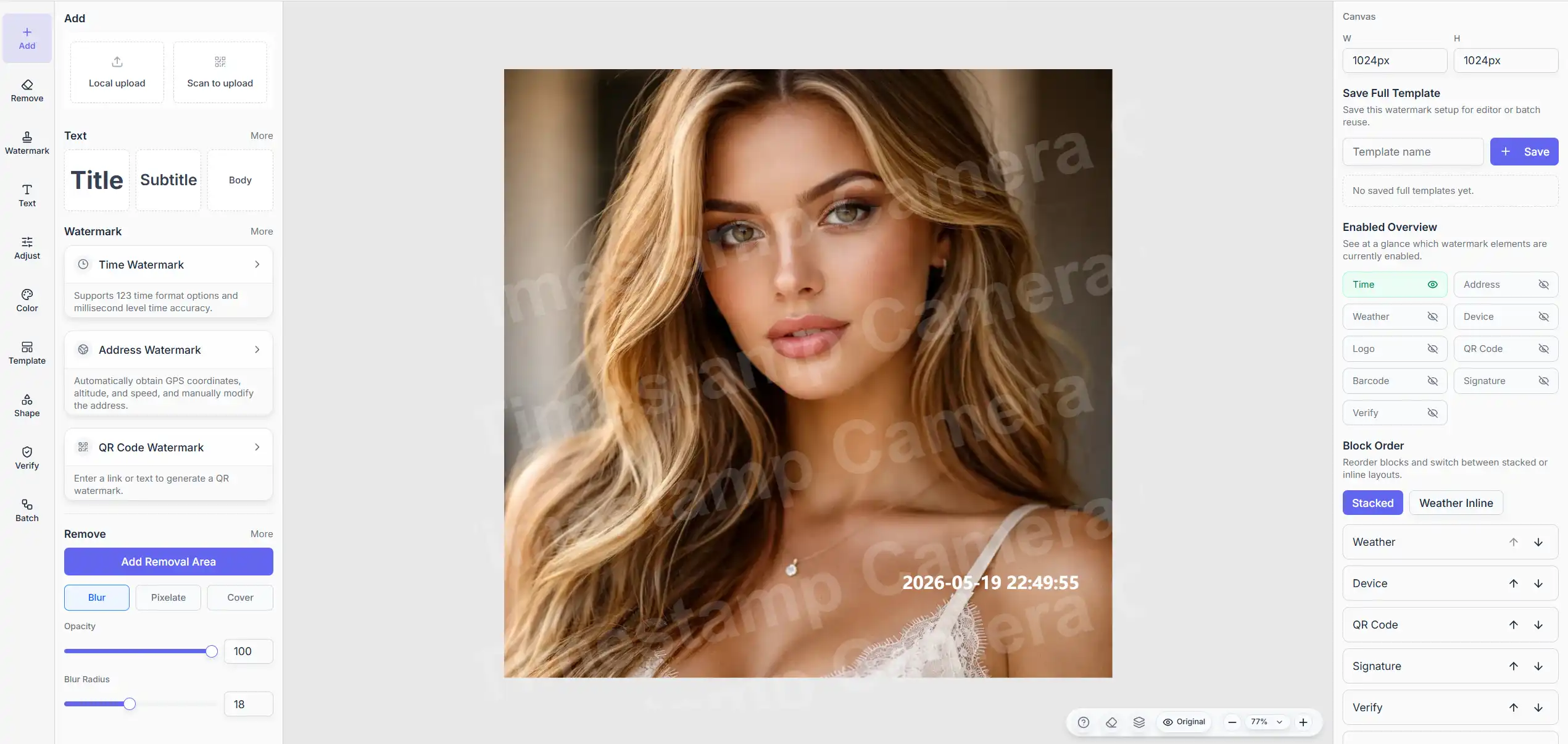
左侧边栏是做什么的
编辑器按任务组织,而不是把所有设置堆成一长串。左侧你会看到这些模块:
- Add(添加):上传照片和快速添加基础内容
- Remove(移除):遮挡或模糊敏感区域
- Watermark(水印):时间、位置、Logo、码类、签名、设备信息等
- Text(文字):可复用的说明区块
- Adjust(调整):裁剪、旋转和画面整理
- Color(色彩):曝光和色调校正
- Template(模板)、Shape(形状)、Verify(验证)、Batch(批量):可重复或偏证明式的输出
不是每张照片都需要用到全部模块。从 Add 开始,只打开当前任务需要的面板就行。
第一步:上传照片
打开 完整编辑器,在 Add 面板里使用上传区域。
支持的格式包括 JPG、PNG、HEIC、BMP、WebP 等常见类型。上传后预览会立刻更新,方便你在导出前判断各图层的位置。
如果你在手机上拍照、在电脑上编辑,也可以用桌面端的二维码上传,把照片直接传进同一个编辑会话。
第二步:用快速文字字段写简单说明
Add 面板里还有标题、副标题和正文输入框。当你只需要一段简短的说明,还不想先搭完整布局时,这些字段就够用。
常见用途包括:
- 站点名称或项目标签
- 巡检备注
- 交接摘要
- 报告照片上的简短状态行
如果需要更完整的文字工作流,打开专门的 Text 面板,那里有模板、收藏和变量插入。
第三步:从最常见的水印区块开始
在 Add 里可以直接进入核心水印工具,不用在所有设置里翻找:
- Time(时间):可见的日期和时间行
- Address(地址):位置文字或坐标
- QR code(二维码):图片需要链接到记录页时
如果还需要 Logo、天气、条形码、签名或设备信息,在水印区域点 More(更多) 即可展开完整列表。
只需要快速加时间戳?
如果任务只是给照片加上可见的日期和时间,可以先从时间戳页面开始,需要更多控制时再进入完整编辑器。
第四步:导出前检查预览
中间预览区显示最终合成效果。导出前至少确认三件事:
- 时间戳或文字在实际背景上是否清晰可读
- 重要主体有没有被图层挡住
- 图片方向和裁剪是否还符合你的报告格式
第五步:导出成品图
布局满意后,按工作流需要的格式导出。如果是团队归档,同类照片尽量统一日期格式和角落位置。
接下来可以做什么
按任务不同,下面这些入口通常最有用:
结论
编辑器最好用的方式,是把左侧边栏当成一组专注的工具。在 Add 里上传,只打开需要的模块,检查预览,然后导出。简单任务可以很快完成,复杂的文档工作流也能在同一套界面里搞定。