如何在添加水印前裁剪和旋转照片
时间戳叠加只有在基础画面构图正确时才会显得专业。如果照片是横着的、太宽,或者留了很多空白,即使时间格式本身没问题,最终导出也会显得像是随手处理的。
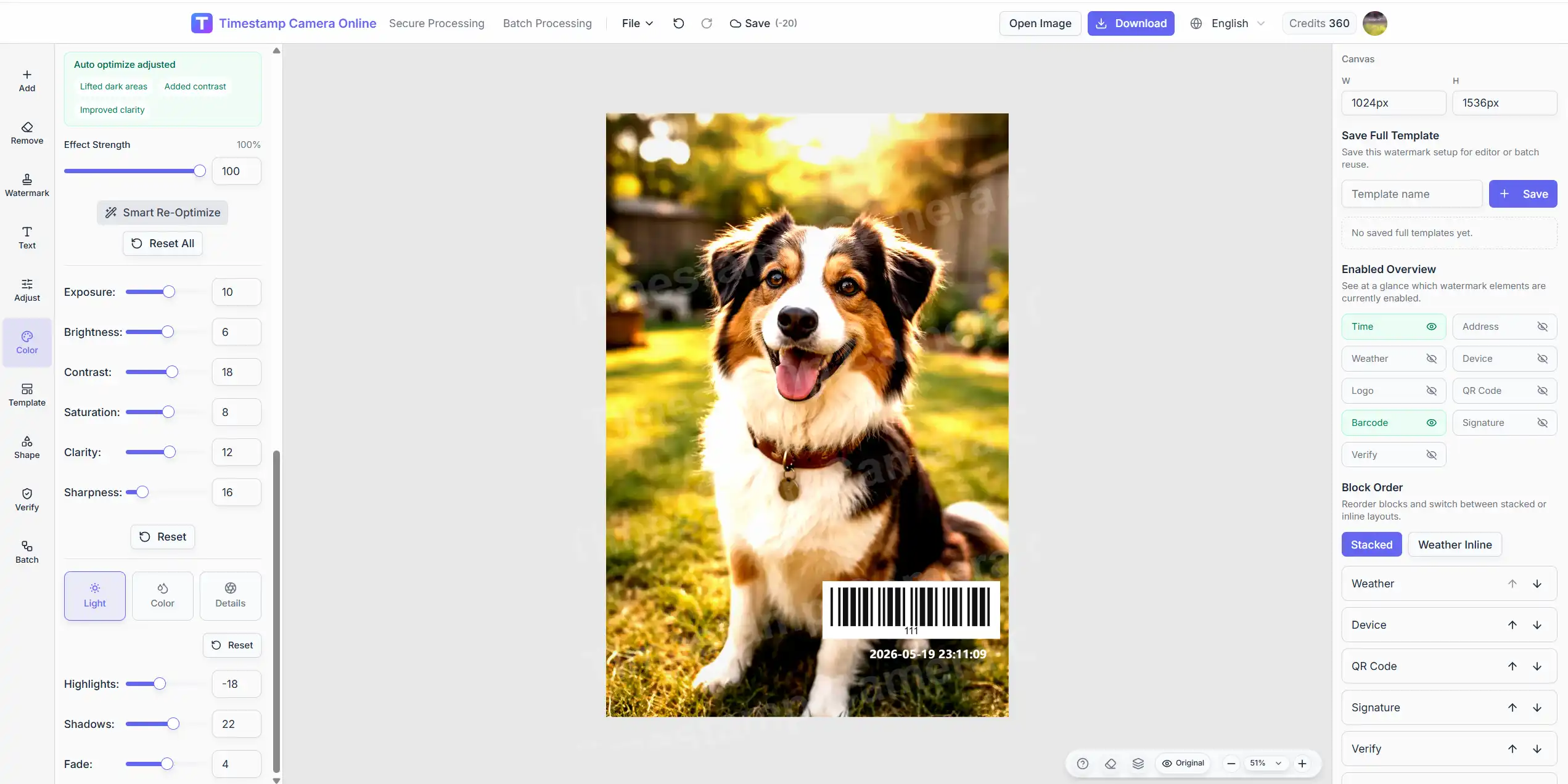
Adjust(调整) 面板就是做这个整理步骤的。在最终确定水印位置之前先用它。
为什么调整要放在导出之前
文档照片常常来自手机、聊天软件或外勤上传。这意味着你可能需要:
- 把横拍或倒拍的照片摆正
- 裁掉无关边缘
- 匹配报告常用的宽高比
- 在叠加图层之前修正糟糕的构图
等水印加完再调整通常更费时间。先整理画面,时间戳区块才会稳定。
Adjust 面板能做什么
打开 完整编辑器,上传图片,在左侧选择 Adjust(调整)。
面板包括:
裁剪
- 自由裁剪,适合不规则图片
- 常用报告格式的预设宽高比
- 团队使用固定画幅时的自定义比例
旋转和翻转
- 按角度旋转
- 需要时水平或垂直翻转
- 选择旋转后画布是否自动扩展
调整预设
- 保存你经常复用的构图或调整设置
- 把保存的预设应用到类似照片
推荐工作流
第一步:先修正方向
如果照片是横着或倒着的,先旋转再裁剪。这样可以避免裁错尺寸。
第二步:裁到主体
如果是报告、巡检或证明记录,去掉多余的天空、路面或无关背景。
第三步:放置水印区块
画面稳定后,进入 Watermark 或 Text,把说明叠加层放在一致的角落或底部区域。
第四步:团队重复同一格式时保存预设
如果小组经常使用同一种报告比例或调整风格,保存为调整预设,下一张图可以直接套用。
需要在同一会话里裁剪并加时间戳?
打开完整编辑器,可以在一个流程里完成裁剪、旋转、加时间戳和导出,不用切换工具。
实用建议
报告照片保持统一的画幅比例
同一批照片使用相同的构图逻辑,团队审核会更快。
不要裁掉证据内容
裁剪是为了更清晰,不是为了省事。把主体区域裁掉,照片就失去了意义。
旋转后重新检查水印位置
旋转前合适的角落,旋转后可能需要移动。
常见错误
先加时间戳,后裁剪
这通常意味着要手动重新调整每一个叠加层。
证明照片裁得太狠
画面太紧,审核人员会失去上下文。
忽略手机上的查看效果
桌面看起来合适的裁剪,可能在手机屏幕上裁掉了重要信息。
相关入口
结论
好的文档照片从干净的画面开始。先用 Adjust 旋转和裁剪,再在最终构图上添加时间戳或证明区块。