如何在导出水印图片前调整照片色彩
外勤照片不一定在理想光线下拍摄。有些曝光不足,有些过曝发灰,有些太平导致时间戳区块读不清楚。色彩调整帮你在文档叠加层定稿之前,先把基础画面修正到位。
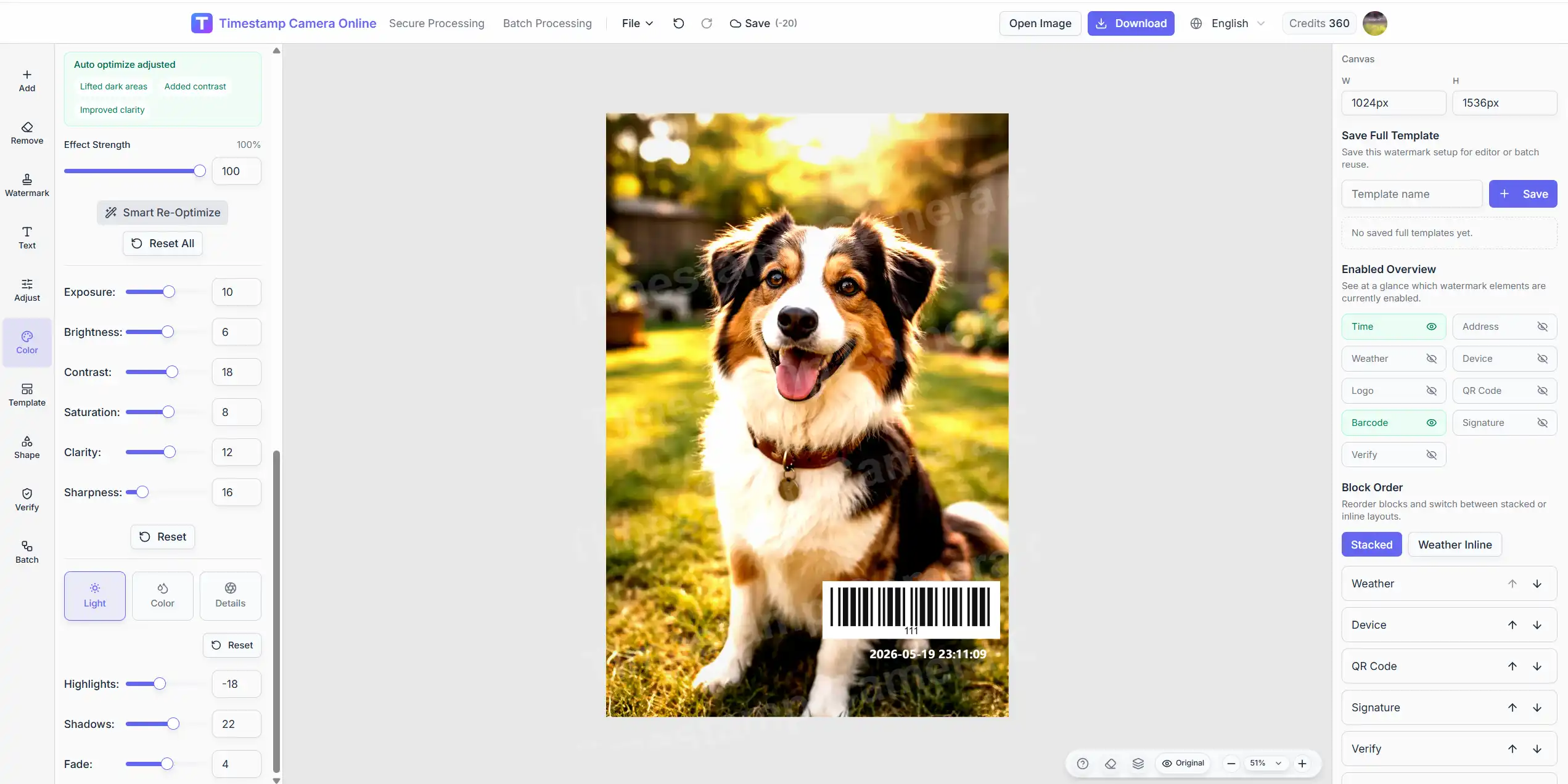
Color(色彩) 面板就是干这个的。目的不是把照片修成艺术片,而是让记录足够清楚,便于审核。
什么时候色彩调整很重要
色彩校正在这些情况下特别有用:
- 室内弱光拍摄
- 天空或路面把时间戳文字洗白
- 报告归档里图片显得发闷
- 同一次外勤的多张照片需要统一亮度
- 叠加文字需要更强的背景对比度
如果照片本身已经清楚,时间戳也读得清,可能不需要做太多校正。
Color 面板包含什么
打开 完整编辑器,上传图片,在左侧选择 Color(色彩)。
你会看到:
场景预设
针对常见画面条件的快速起点。
自动优化
想在手动微调前先得到更干净的基础画面时,可以一步改善。
基础控件
曝光、亮度、对比度、饱和度、清晰度和锐度。
高级控件
高光、阴影、色温、色调、暗角和相关色调调整。
实用的色彩工作流
第一步:先修基础画面,再纠结文字颜色
如果照片太暗,先把画面提亮。背景发闷时,白色时间戳仍然难读。
第二步:试试场景预设或自动优化
把它们当作快速起点,预览里还需要什么再单独调。
第三步:专门检查时间戳区域
看文档区块会落在哪个角落或底部。那个区域比整体“好不好看”更重要。
第四步:画面开始不自然时就重置
文档照片应该看起来可信。过度锐化或极端饱和度会让记录显得被错误地修过。
需要色彩校正和水印导出一起做?
用完整编辑器可以在一个浏览器会话里调整色调、放置时间戳区块并导出。
文档照片的实用建议
优先可读性,而不是风格
目标是照片在报告里仍然可信,不是过度滤镜的社交图。
同一批照片保持相近的处理
如果正在处理同一次外勤的多张照片,相近的色彩处理会让整组更专业。
裁剪或旋转后重新检查
构图变化会改变叠加区域看起来偏亮还是偏暗。
常见错误
把照片修得过度
有力的记录仍然应该像记录。
叠加层放太多之后再调色
尽量先修基础画面。
忽略导出预览
真正要测的是最终下载的图片,不只是实时预览那一刻。
相关入口
结论
色彩调整是为文档图层服务的。打开 Color,把基础画面修到时间戳能清楚阅读,在照片仍然可信时再导出。