繰り返すタイムスタンプ作業向けバッチプリセットの保存方法
似た写真を毎日処理するなら、毎回同じ透かしレイアウトを組み直すのは無駄です。エディターの バッチ パネルでは、現在の設定を保存してあとから再利用できます。
これは、多くの画像を一度に処理する バッチ透かしページ とは異なります。エディターのバッチプリセットは、信頼できるレイアウトルールを保存する ためのものです。
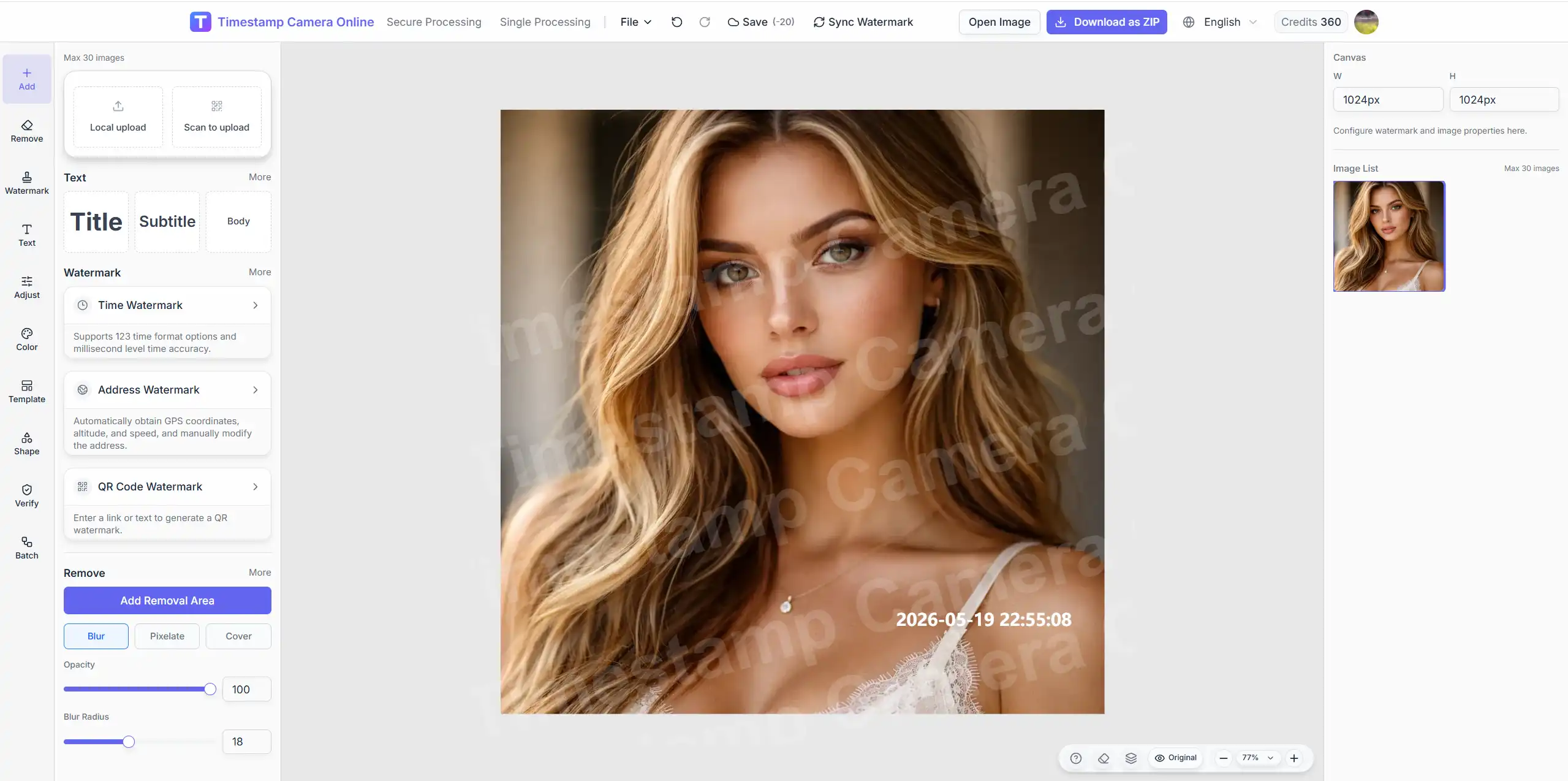
バッチプリセットに保存される内容
保存したプリセットは、すでに組んだ透かし構造を含む、現在のエディター設定を保持します。次のような要素をカバーする場合があります。
- 時間形式と配置
- 位置ブロック
- テキストレイアウト
- ロゴや署名の位置
- 現在の設定で有効なその他のオーバーレイ
一度保存すれば、ゼロから組み直さずに同じプリセットを再適用できます。
保存する場所
エディター を開き、今後の画像の出発点にしたい形で写真を設定し、左側の バッチ を選びます。
チームがすぐ分かるプリセット名を入力します。例:
- 点検チーム標準
- 納品証明レイアウト
- 巡回写真デフォルト
プリセットを保存し、次に似た作業が来たら再利用してください。
バッチプリセットが向いている場面
保存したプリセットを使うのは、次のようなときです。
- ひとりで繰り返しの記録作業を担当する
- チームが共有の出発レイアウトを欲しい
- 単枚と大きなバッチを頻繁に行き来する
- 形式が決まっており、ブレを避けたい
実際の写真でレイアウトを試し、きれいに書き出せることを確認するまで、プリセットは保存しないでください。
おすすめのワークフロー
ステップ 1. 代表的な写真でレイアウトを組む
空白や理想化されたデモではなく、ワークフローからの実際のサンプル画像を使います。
ステップ 2. 分かりやすい名前でプリセットを保存する
あとから開かなくても、未来の自分が名前の意味を理解できるようにします。
ステップ 3. 次の作業に適用する
プリセットを読み込み、新しい写真に差し替え、本当に変わるフィールドだけ調整します。
ステップ 4. 枚数が増えたらバッチモードへ
ひと枚でうまくいくプリセットは、多くの場合 バッチ透かし 処理にもそのまま使えます。
同じルールで多くの写真を処理しますか?
保存したレイアウトを写真セット全体に適用したいときは、バッチモードを開いてください。
ベストプラクティス
プリセット数は少なく保つ
使われない二十個より、信頼できる三つが実用的です。
適用後も確認する
プリセットは出発点であり、すべての写真が調整不要という約束ではありません。
チームの標準が変わったらプリセットを更新する
日付形式や配置ルールが変わったら、古い形式を無理に使うより、新しい版を保存してください。
よくある失敗
早すぎる段階で保存する
レイアウトがまだ試行中なら、プリセットが間違った形式を広げてしまいます。
名前が曖昧
「プリセット 1」のような名前は、一週間で混乱の元になります。
プリセットが判断を代替すると期待する
似た写真でも、書き出し前のプレビュー確認は必要です。
関連ガイド
まとめ
バッチプリセットは、良いレイアウトを再利用できる標準に変えます。一度写真を設定し、バッチ に保存し、同じ記録作業が戻るたびにその設定を使い回してください。