写真にバーコードを入れる方法
現代の記録写真では QR コードが一般的ですが、多くの運用現場ではバーコードが依然として重要です。資産タグ、倉庫ラベル、出荷 ID、レガシーシステムでは、四角いコードではなく線形コードが前提のことがあります。
写真に線形フォーマットでスキャン可能な ID を載せたいなら、バーコードオーバーレイが適した選択です。
QR コードよりバーコードが向くとき
写真にバーコードを使うのは、次のような場合です。
- 社内システムがすでに線形コードで印刷・スキャンしている
- 記録 ID がバーコード向けの数値や英数字形式である
- 倉庫や在庫担当が従来型ラベルスタイルを期待している
- 写真が既存の資産タグワークフローに合わせる必要がある
URL、チェックリスト、リッチなモバイルページを開かせたいなら、QR コード の方が向いています。
よくある用途
資産・設備記録
設置済み設備の写真に、資産 ID に紐づくバーコードを載せられます。
倉庫・在庫確認
棚や在庫の写真に、物理ラベルと同じバーコードを載せられます。
納品・引き渡しの証明
出荷や荷物の写真に、社内記録番号にリンクしたバーコードを入れられます。
製造・品質保証の記録
ロット写真に、あとから検索できる製品やロット識別子を載せられます。
エディターでバーコードを追加する
ステップ 1. 写真をアップロードする
エディター を開き、ラベルが必要な画像を追加します。
ステップ 2. 透かしパネルを開く
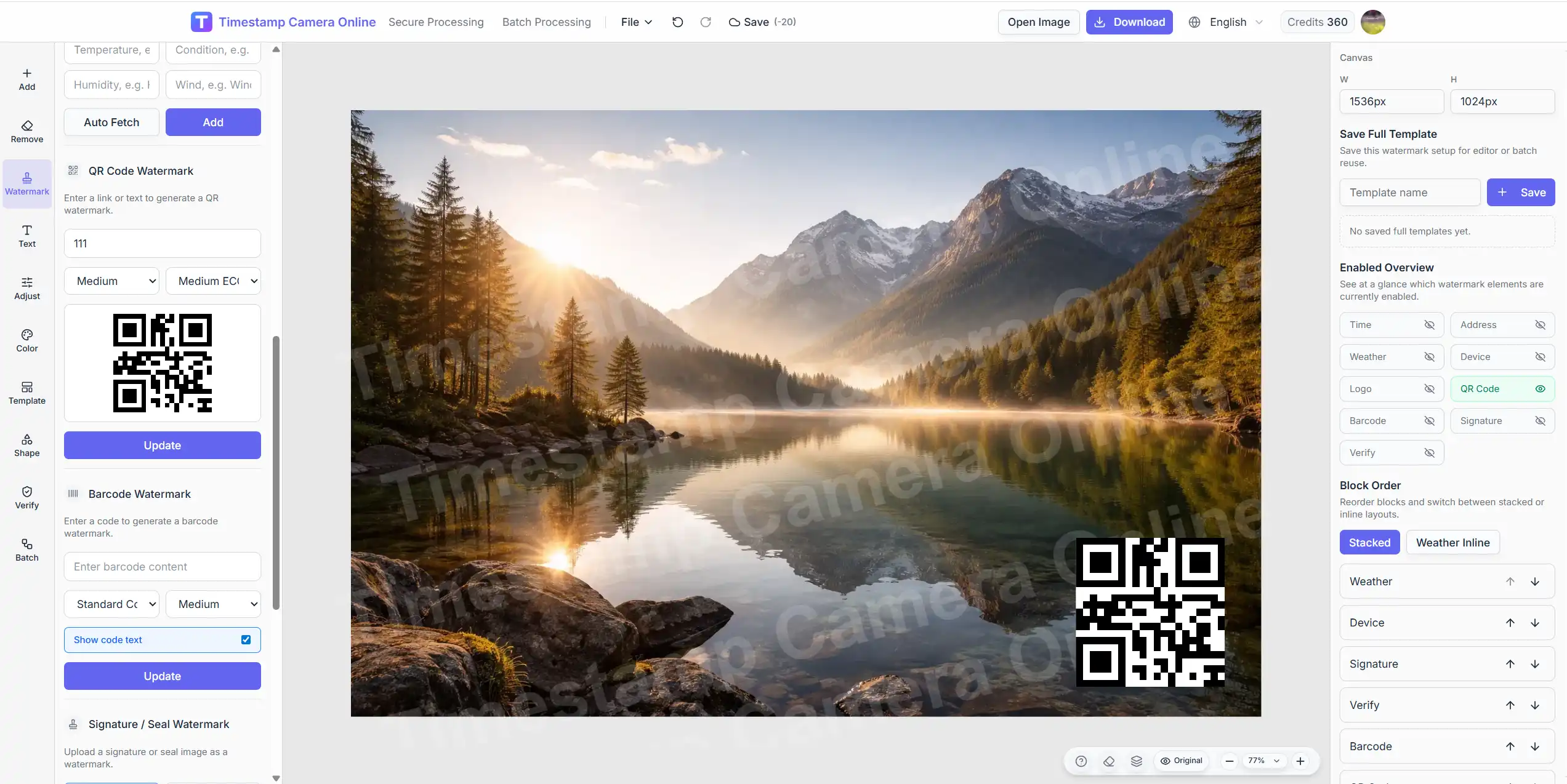
左側の 透かし を選び、もっと見る で透かしの一覧を開きます。
ステップ 3. バーコードブロックを設定する
バーコード セクションで、ワークフローに必要な値を入力します。スキャンやレビューの方法に合わせて、形式、サイズ、ラベル表示を調整してください。
ステップ 4. 被写体から離れた位置に置く
バーコードの周囲には静かな余白が必要です。フッターや側面など、シーンと競合しない場所に配置します。
ステップ 5. 書き出してスキャンを試す
共有前に、チームが実際に使う端末で書き出し結果をスキャンしてください。デスクトップのプレビューでは問題なくても、小さすぎたりコントラストが低いと読み取れないことがあります。
バーコードとタイムスタンプを同じ画像に入れたいですか?
フルエディターで時間、位置、バーコード、その他の証明レイヤーを一度の書き出しにまとめられます。
レイアウトのコツ
- 確実にスキャンできる十分な幅を確保する
- コードの周囲に余白を残す
- 可能な限り、テクスチャやごちゃついた背景の上に置かない
- ラベル行はレビュアーに役立つときだけ使い、飾りだけのために入れない
よくある失敗
小さな印刷シールのように扱う
書き出しでコードが小さすぎると、スキャンが不安定になります。
バーコードとタイムスタンプの優先順位がない
タイムスタンプブロックは引き続き読みやすく、バーコードは記録を支える位置に置くべきです。
システムと合わないコード形式を使う
書き出し前に、スキャナーやバックエンドが期待するバーコード形式を確認してください。
関連ガイド
まとめ
写真のバーコードは、画像を既存の運用 ID とつなぐ助けになります。透かし → もっと見る からバーコードブロックを設定し、スキャンしやすい位置に置き、視覚的な記録とコードの両方がチームの運用に合うことを確認してから書き出してください。