写真の透かしにロゴ・署名・印鑑を入れる方法
時間と位置だけでは足りない写真もあります。誰が作ったか、どのチームの記録か、誰が現場結果を承認したか も示したい場面です。
そこで役立つのが、ロゴ、署名、印鑑スタイルのオーバーレイです。単なるタイムスタンプ写真を、より完成度の高い記録用の書き出しに変えられます。
いつ追加する価値があるか
ロゴや署名レイヤーが特に役立つのは、次のようなときです。
- 現場チームがブランド入りの報告写真を出したい
- 点検担当者が承認や責任者を示したい
- 施工業者が書き出し画像に所属を見せたい
- クリエイターが共有画像に作者ラベルを付けたい
- 社内標準で証明写真にロゴ配置が求められる
すべての写真に必須ではありません。閲覧者がひと目で出所や承認を知る必要があるときに使います。
設定はどこにあるか
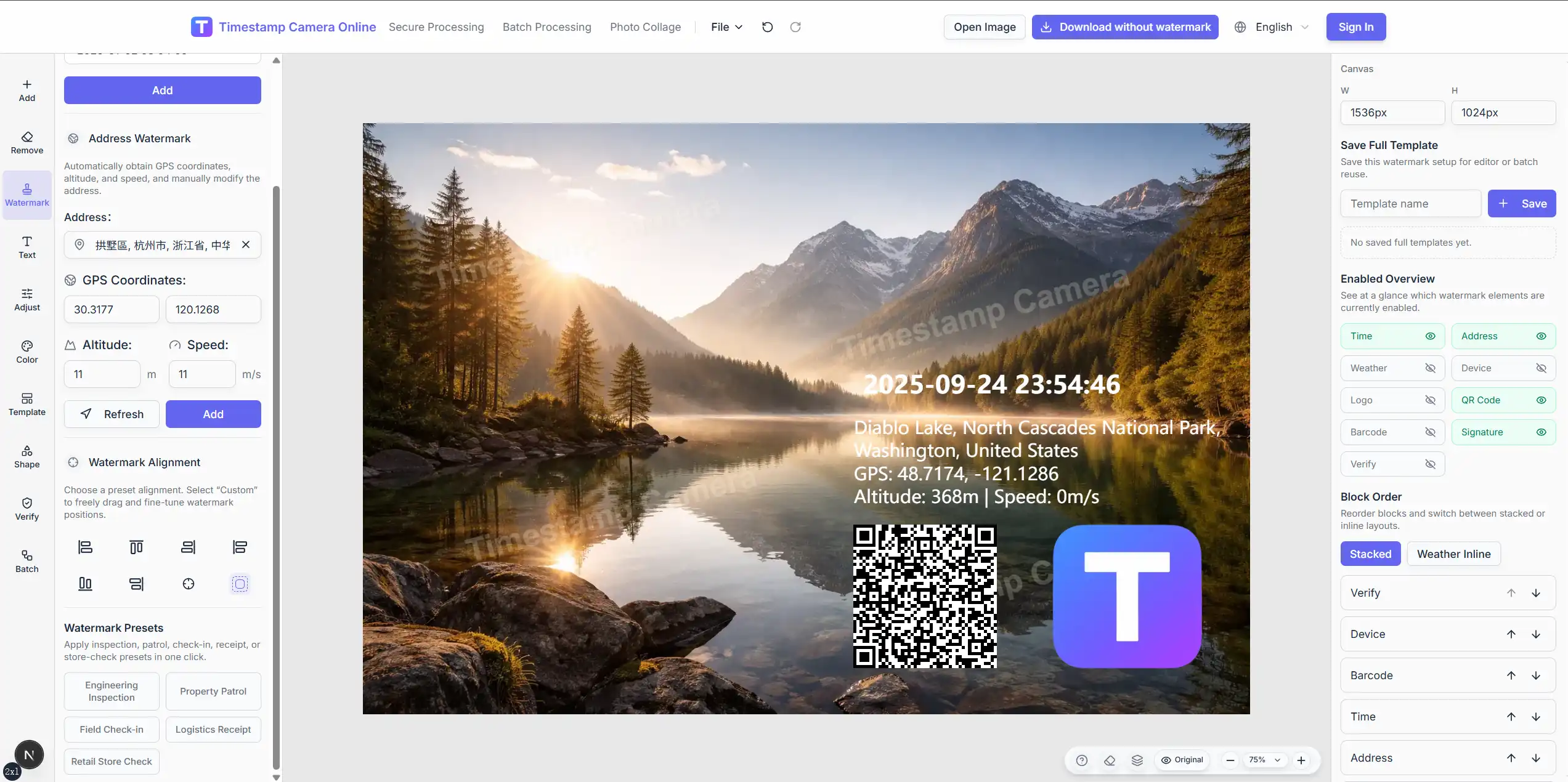
エディター を開き、画像をアップロードして、左側の 透かし を選びます。
透かしのメイン画面では、まず時間、住所、配置が表示されます。もっと見る を選ぶと、次を含む一覧が開きます。
- ロゴ
- 署名
天気、QR コード、バーコード、端末ブロックと並んで、拡張透かしパネルにあります。
ロゴを追加する
きれいなソースファイルを選ぶ
可能なら背景透過の PNG を使います。細い線の多いデザインより、シンプルなロゴの方が小さくても読みやすいです。
位置の微調整の前にサイズを決める
まず控えめな幅から始め、ロゴが写真を支える程度に留めます。記録写真では、角やフッターに置くのが一般的に扱いやすいです。
実用性のあるコントラストを保つ
明るい空、舗装、白い壁でロゴが消えるなら、薄い背景や影を足すか、画像の落ち着いたエリアへ移します。
署名や印鑑スタイルのマークを追加する
署名ブロックは、手書き風のマークや印鑑スタイルのプリセットに対応しています。次の用途に向いています。
- 監督者の承認
- 点検担当のサインオフ
- 定期報告へのチーム識別
- クリエイティブやブランド出力への作者マーク
アップロード後、写真の背景でもはっきり見えるよう、クリーンアップやコントラストを調整してください。
署名と印鑑スタイルの使い分け
手書き署名は、個人の承認や作者ラベルに向いています。印鑑スタイルは、点検アーカイブや標準化された現場記録のように、よりフォーマルな印象が必要なときに適しています。
読みやすさを保つ配置のコツ
多くの作業写真では、次の点が有効です。
- ロゴは被写体から離れた角に置く
- 署名は記録ブロックの近くに置き、画面中央の被写体を横切らない
- レイアウトに本当に必要でない限り、ロゴ・署名・タイムスタンプを三つの角に散らさない
一般的な優先順位は、被写体が第一、記録ブロックが第二、ブランドや承認マークが第三です。
ロゴとタイムスタンプを一度に書き出したいですか?
フルエディターで時間、位置、ロゴ、署名レイヤーを組み合わせ、プロパティパネルから各レイヤーを調整できます。
よくある失敗
ロゴを大きくしすぎる
ロゴは出所を示すものであり、被写体と競合させるものではありません。
コントラストの低い署名を使う
マーク自体はきれいでも、スマホで読めなければ記録としての役割を果たしません。
重要な証拠の上にブランドマークを置く
矢印、不具合箇所、納品物、顔などは隠さないでください。
関連ガイド
- 写真に QR コードを入れる:記録ページへつなげたいとき
- セキュアなタイムスタンプ写真ガイド:より標準化された証明スタイルの出力が必要なとき
- タイムスタンプカメラ完全ガイド:エディター機能の全体像
まとめ
ロゴと署名レイヤーは飾りではありません。誰が作り、誰が承認したか を伝える助けになります。画像をアップロードし、透かし → もっと見る からマークを追加し、読みやすさを保ったうえで、画像の裏にある実務に合うレイアウトになったら書き出してください。