如何给照片水印添加天气和设备信息
时间告诉观众照片是什么时候拍的,位置告诉他们在哪里。有些工作流还需要在同一张图上补充环境上下文或拍摄来源上下文。
天气和设备叠加图层就是干这个的。当照片是外勤报告、巡检归档或运营记录的一部分,且事后可能没有原始拍摄会话可供查阅时,这些信息尤其有用。
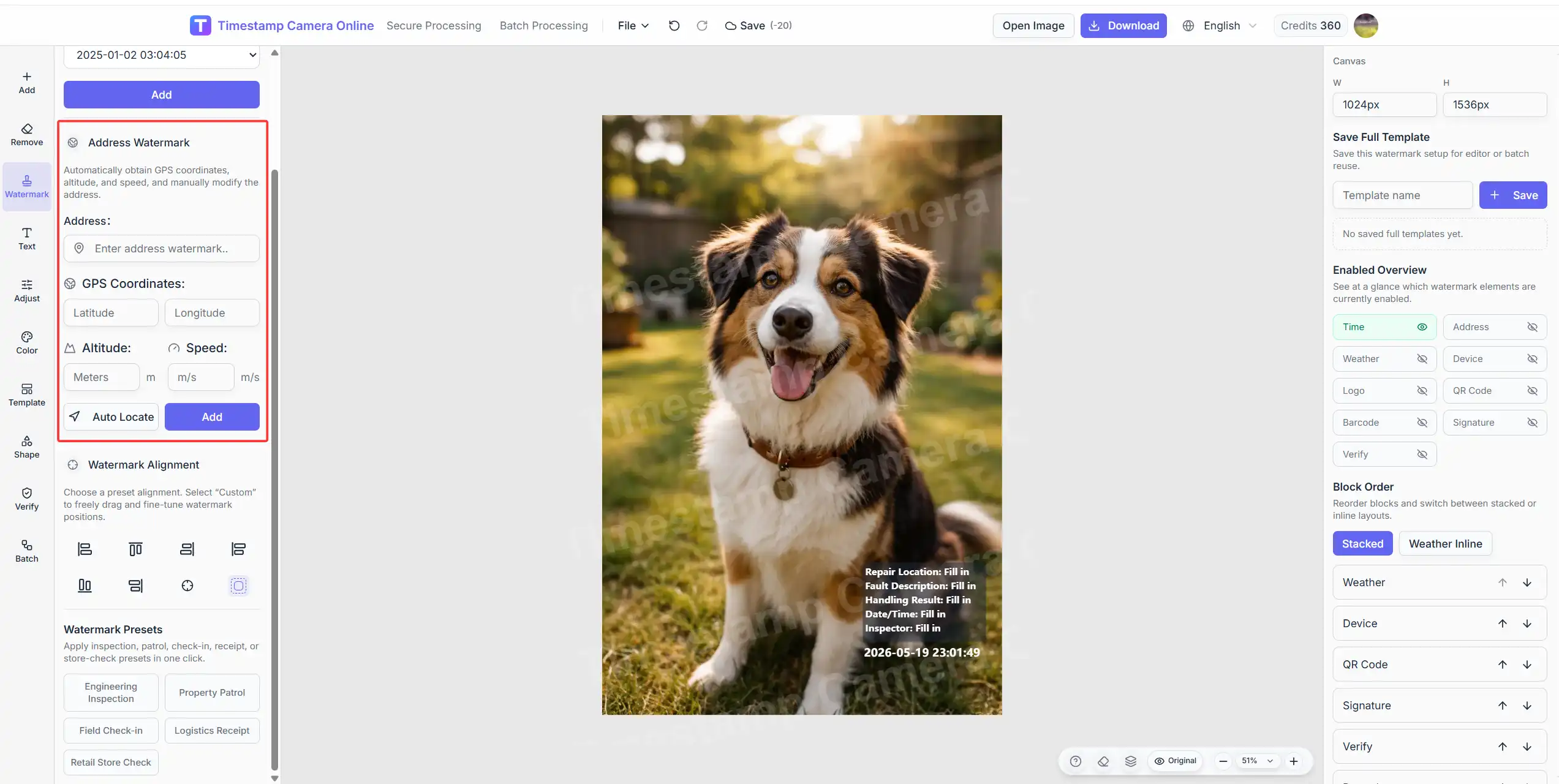
天气和设备区块实际加了什么
天气叠加
天气行可以包含温度、天气摘要或相关环境文字,具体取决于你的设置。适合以下场景:
- 户外巡检依赖现场条件
- 施工或维护记录需要超出画面本身的环境说明
- 巡逻或出行照片需要快速的环境备注
设备叠加
设备区块可以显示拍摄相关细节,比如设备标签或以可读文字形式呈现的相机类元数据。适合以下场景:
- 团队需要区分手机拍摄和其他来源
- 报告需要在大量图片上保持一致的设备行
- 审核人员希望在标准化导出中看到更多可追溯信息
这两个区块都是可选的。只有额外那一行能让照片事后更容易理解时,才值得加上。
在编辑器里怎么启用
打开 完整编辑器,上传照片,在左侧选择 Watermark(水印)。
主水印视图会先显示时间和地址。点 More(更多) 展开完整列表,然后配置:
- Weather(天气)
- Device(设备)
尽量让时间和位置保持主说明区块的地位。天气和设备行更适合做辅助信息,而不是布局中心。
一个实用的设置流程
第一步:判断额外那一行是否必要
加字段前先问一个问题:审核人员真的会用到这条信息吗?
如果答案是否定的,就别加。多余的行会让小屏手机更难阅读。
第二步:先搭好主要记录区块
在加辅助行之前,先设定日期、时间和位置格式。主要区块应该一眼就能扫完。
第三步:一次只加一条辅助行
先从天气或设备里选一条,除非流程确实需要两条都有。每加一条就检查一次预览。
第四步:在手机上检查可读性
很多外勤照片是在手机上审核的。如果天气或设备行换行不自然,或者把主时间戳挤得太小,就简化内容。
需要先把时间和位置搭好?
如果主要任务是建立可读的时间与位置记录区块,可以先走专门的时间与位置流程,再加天气或设备详情。
最适合的使用场景
户外巡检
天气上下文有助于解释能见度、地面状况,或当天现场为什么是这个样子。
巡逻和外勤报告
当多台手机或多种拍摄工具同时使用时,设备行能让大量照片更容易分类。
工程归档
照片成为长期项目记录的一部分时,额外上下文能减少事后的追问。
需要避免的情况
把照片变成数据堆
不是每个可用字段都要出现在图上。只显示有助于审核的内容。
把时间戳埋进去
如果天气或设备文字把时间行挤出视野,导出图的可信度会下降。
团队内格式不一致
选定一种布局风格,在同类报告照片上重复使用。
相关入口
结论
天气和设备叠加是辅助信息。只有当它们让外勤照片事后更容易理解时才值得加。打开 Watermark → More,只加工作流需要的行,保持主时间戳区块清晰可读。