如何给照片水印添加 Logo、签名或印章
有些照片不只需要时间和位置,还要说明谁制作了这张图、哪个团队负责这条记录,或者谁批准了现场结果。
Logo、签名和印章式图层就是干这个的。它们能把一张普通的时间戳照片,变成更完整的文档导出图。
什么时候值得加这些图层
Logo 和签名图层在以下场景最有用:
- 外勤团队需要带品牌的报告照片
- 巡检人员要展示审批或责任归属
- 承包商希望在导出图上显示归属
- 创作者想在分享图上加作者标识
- 公司标准要求证明照片上必须有 Logo
不是每张照片都需要。只有当观众需要一眼看出来源或审批关系时,才值得加上。
在哪里找到这些控件
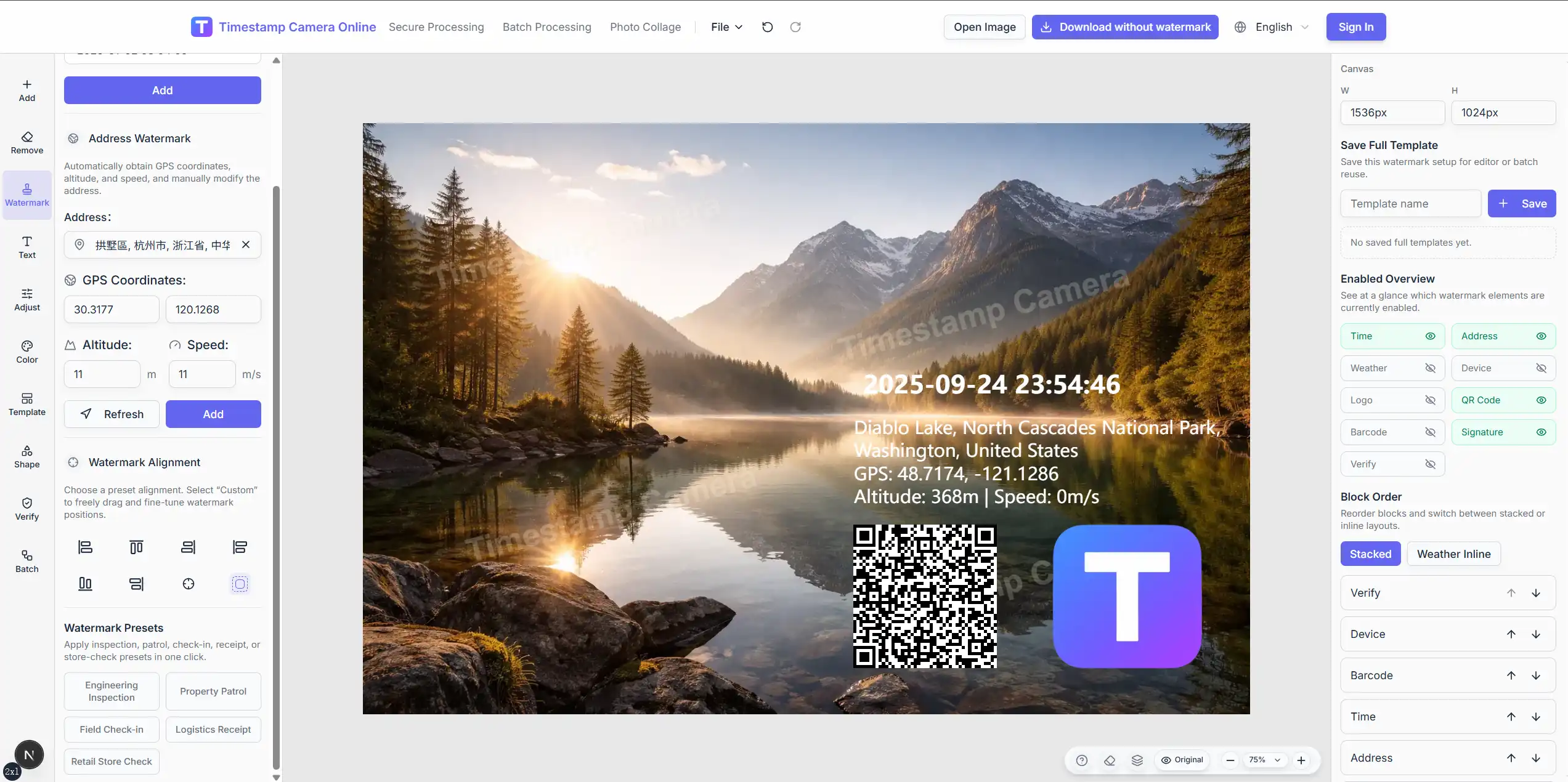
打开 完整编辑器,上传图片,然后在左侧选择 Watermark(水印)。
主水印视图会先显示时间、地址和对齐方式。点 More(更多) 展开完整列表,其中包括:
- Logo
- Signature(签名)
它们和天气、二维码、条形码、设备等区块一起,出现在扩展水印面板里。
添加 Logo
选一张干净的源文件
尽量用透明背景的 PNG。简单 Logo 在小尺寸下比线条复杂的图稿更容易辨认。
先定尺寸,再微调位置
先用适中的宽度,让 Logo 辅助照片而不是压过主体。文档照片通常把 Logo 放在角落或底部区域效果最好。
保持实用的对比度
如果 Logo 在明亮天空、路面或白墙上消失,可以加一点浅底、阴影,或者移到画面里更安静的区域。
添加签名或印章式标记
签名区块支持手写风格标记和印章式预设,适合:
- 主管审批
- 巡检人员签核
- 重复报告上的团队标识
- 创意或品牌导出上的作者标记
上传后,如果标记在照片背景上不够清晰,可以调整清理和对比度控件。
签名 vs 印章式输出
手写签名适合个人审批或作者标识。印章式标记更适合偏正式的场合,比如巡检归档或标准化外勤记录。
让导出图保持可读的布局建议
大多数工作照片可以遵循这些原则:
- Logo 放在角落,远离主体
- 签名靠近说明区块,不要横跨画面中央
- 除非布局确实需要,否则不要把 Logo、签名和时间戳分散在三个不同角落
更清晰的层级通常是:主体第一,说明区块第二,品牌或审批标记第三。
需要 Logo 和时间戳一起导出?
打开完整编辑器,可以同时叠加时间、位置、Logo 和签名图层,再在属性面板里分别调整每一层。
常见错误
Logo 做得太大
Logo 的作用是标识来源,不应该和照片主体抢视线。
签名对比度不够
如果在手机上读不清,即使签名文件本身没问题,导出图也完不成文档任务。
品牌标记盖住了关键证据
箭头、缺陷、交付物品和人脸都要留出来。
相关入口
- 在线给照片添加二维码:图片需要链接到记录页时
- 安全时间戳照片指南:需要更标准化的证明式输出时
- 时间戳相机完整指南:查看编辑器完整能力地图
结论
Logo 和签名图层不是装饰性的附加项,它们帮助观众理解谁制作或批准了这张照片。上传图片,打开 Watermark → More,加上标记,保持可读,布局支持实际工作流后再导出。