如何在线给照片添加条形码
二维码在现代文档照片里很常见,但在很多运营工作流中,条形码仍然很重要。资产标签、仓库标签、货运 ID 和旧系统往往期望的是线性码,而不是方形码。
如果照片需要以线性格式携带可扫描 ID,条形码叠加就是合适的选择。
什么时候条形码比二维码更合适
在以下情况给照片加条形码:
- 内部系统已经在打印或扫描线性码
- 记录 ID 是数字或适合条形码的字母数字格式
- 仓库或库存人员习惯传统标签样式
- 照片必须匹配现有的资产标签流程
如果图片需要打开 URL、检查表或更丰富的移动端落地页,改用 二维码 更合适。
常见使用场景
资产和设备记录
已安装设备的照片可以带上对应资产 ID 的条形码。
仓库和库存盘点
货架或库存照片可以携带与实体标签相同的条形码。
交付和交接证明
货运或包裹照片可以加上关联内部记录号的条形码。
制造或质检记录
批次照片可以携带产品或批次标识,方便事后查询。
在编辑器里怎么加条形码
第一步:上传照片
打开 完整编辑器,添加需要标签的图片。
第二步:打开水印面板
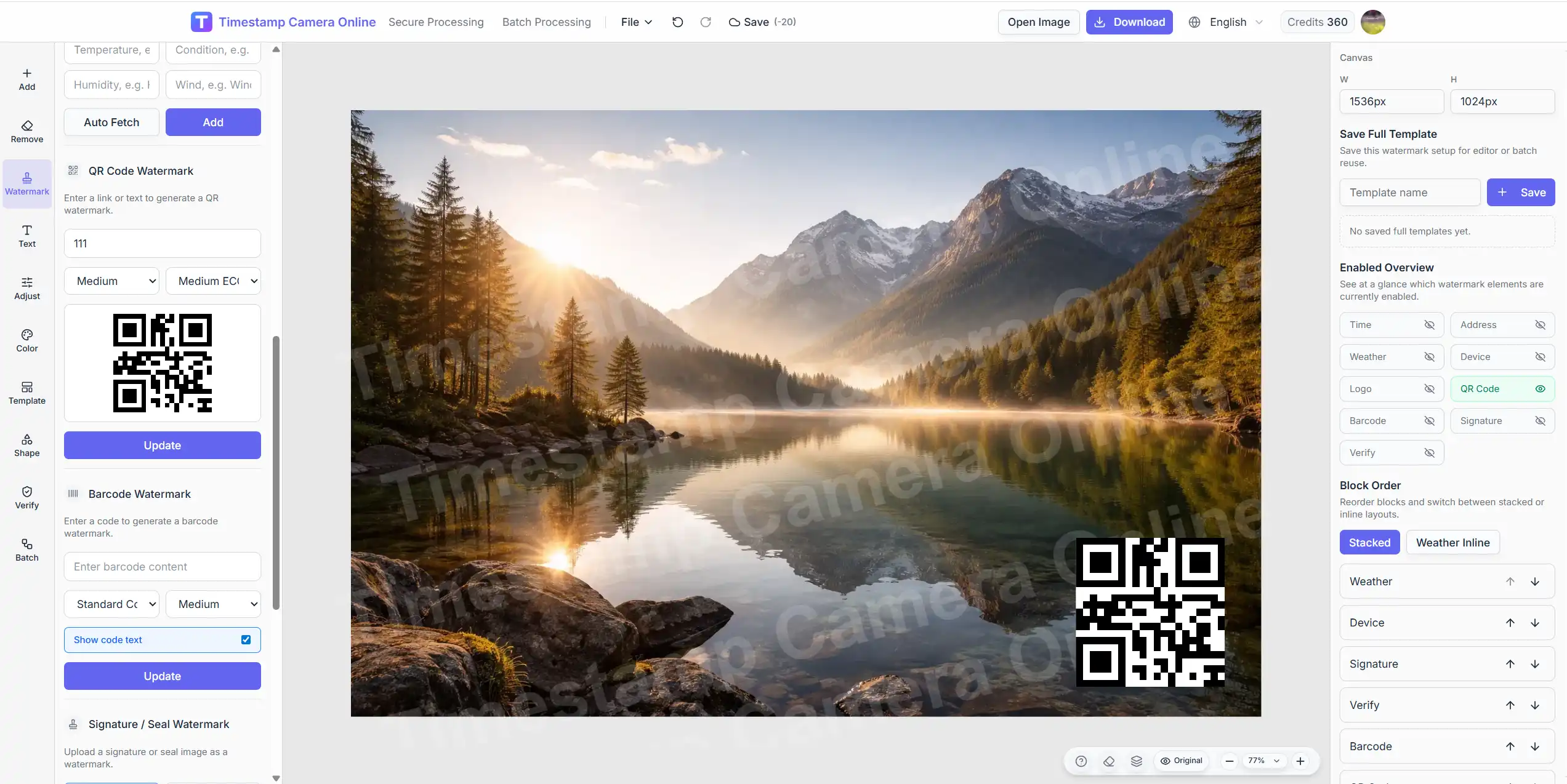
在左侧选择 Watermark(水印),然后点 More(更多) 展开完整水印列表。
第三步:配置条形码区块
在 Barcode(条形码) 区域输入工作流需要的值。根据扫描或审核方式,调整格式、尺寸和标签可见性。
第四步:放在远离主体的位置
条形码周围需要留白。把码放在底部或侧边区域,不要和场景主体抢位置。
第五步:导出并测试扫描
分享前,用团队实际使用的设备扫描导出结果。桌面预览看起来正常的条形码,如果太小或对比度不够,仍然可能扫不出来。
需要条形码和时间戳在同一张图里?
用完整编辑器可以在一次导出里组合时间、位置、条形码和其他证明图层。
布局建议
- 条形码要足够宽,保证扫描可靠
- 码周围留边距
- 尽量别放在纹理复杂或背景很乱的区域
- 标签行只在有助于审核时才加,不要纯装饰
常见错误
把照片上的条形码做得像很小的贴纸
导出图里码太小,扫描就会不可靠。
条形码和时间戳混在一起没有层级
时间戳区块仍然要容易读。条形码是辅助记录,不应该占据整个布局。
码型与系统不匹配
导出前先确认扫描器或后端期望的条形码格式。
相关入口
结论
照片上的条形码帮助把图片和现有运营 ID 关联起来。打开 Watermark → More,配置条形码区块,放在可扫描区域,确认视觉记录和码都能满足团队需求后再导出。