現場記録写真のテキストテンプレートの使い方
すべての記録写真で、毎回ゼロからカスタムブロックを書く必要はありません。多くの現場ワークフローでは、同じ情報構造が繰り返されます。プロジェクト名、現場ラベル、点検メモ、引き継ぎサマリー、ステータス行などです。
テキスト パネルは、そうしたブロックを速く挿入し、写真間でより一貫させる助けになります。
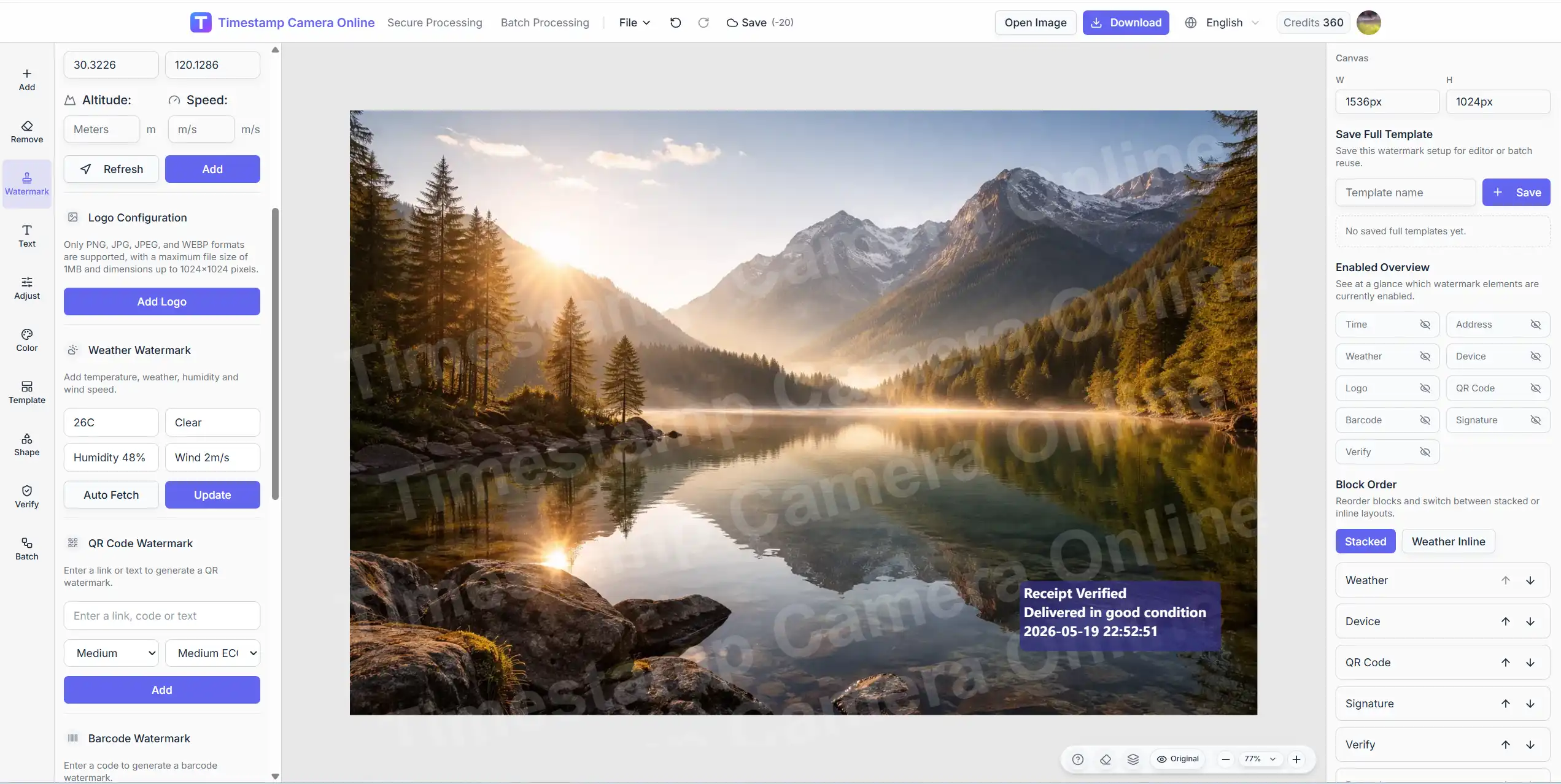
テキストパネルの役割
テキストモジュールは、単一のテキストボックス以上のものです。次をサポートしています。
- タイトル、サブタイトル、本文フィールド
- 一般的な業種向けの既製テンプレート
- お気に入りと最近使ったテンプレート
- カスタム保存テンプレート
- 現在の設定から文脈を引く変数挿入
時間と位置に加えて、読みやすいサマリーブロックが必要な写真に向いています。
始め方
エディター を開き、画像をアップロードして、左側の テキスト を選びます。
メイン画面では、クイック入力フィールドとテンプレートのショートカット一覧があります。テンプレートブラウザ全体とカスタムツールには もっと見る を選びます。
テンプレートの実用的な使い方
工事・現場記録
プロジェクト名、点検ステータス、不具合メモ、是正サマリーなどにテンプレートを使います。
不動産・巡回ワークフロー
訪問メモ、エリアラベル、問題の説明を素早く入れられます。
物流・納品証明
短い引き継ぎ行、ルートメモ、荷物の状態サマリーに向いています。
小売・陳列確認
棚レビュー、陳列コンプライアンス、キャンペーン確認向けの繰り返しテキストブロックに使えます。
より良いテキストワークフロー
ステップ 1. まず情報の優先順位を決める
次のどこに何を入れるか決めます。
- タイトル
- サブタイトル
- 本文
強いレイアウトでは、いちばん重要な行を短く保つのが基本です。
ステップ 2. 毎回打ち直す代わりにテンプレートを挿入する
シナリオに合うテンプレートを選び、写真ごとに変わるフィールドだけ編集します。
ステップ 3. チームが毎日繰り返すカスタムテンプレートを保存する
同じメモ構造を毎日使うなら、一度保存して再利用してください。
ステップ 4. 現在の編集内容を反映させたいときは変数挿入を使う
ブロックに、固定のプレースホルダーではなく、現在の編集セッションからの動的な値を含めたいときに有効です。
ステップ 5. 右パネルで仕上げる
テンプレートは速い出発点であり、最終デザインではありません。プレビューで必要なら、挿入後にフォント、配置、サイズを調整してください。
テキストとタイムスタンプを同じ画像に入れたいですか?
テキストパネルと透かしブロックを組み合わせ、一度の書き出しで完成した記録レイアウトを作れます。
ベストプラクティス
最初の行はひと目で分かるようにする
レビュアーが写真のカテゴリを一瞬で理解できることが大切です。
段落で画像を埋めない
記録写真は報告ページそのものではありません。短いブロックに留めてください。
チームでテンプレート選択を標準化する
共有のお気に入りは、フォーマットのブレを減らします。
よくある失敗
テンプレートを挿入したままフィールドを編集しない
最終書き出しにプレースホルダーが残ると、品質が下がります。
長い本文を被写体の上に置く
テキストブロックは空いているエリアへ移すか、フッタースタイルのレイアウトを使ってください。
ほぼ同じカスタムテンプレートを作りすぎる
少数のよく設計されたテンプレートの方が、保守しやすいです。
関連ガイド
まとめ
テキストテンプレートは、構造は繰り返すが詳細は変わる作業で時間を節約します。テキスト を開き、最も近いテンプレートを挿入し、重要なフィールドを編集し、サマリーブロックが写真を支え、かえってごちゃつかせない状態で書き出してください。