写真の敏感情報をオンラインで隠す方法
写真は、そのまま共有してよいとは限りません。
むしろ実務では、「時間を足す」より先に、「見せてはいけない情報を処理する」ことが必要になる場合があります。例えば:
- ナンバープレート
- 電話番号
- 詳細住所
- ID 表示
- 旧タイムスタンプ
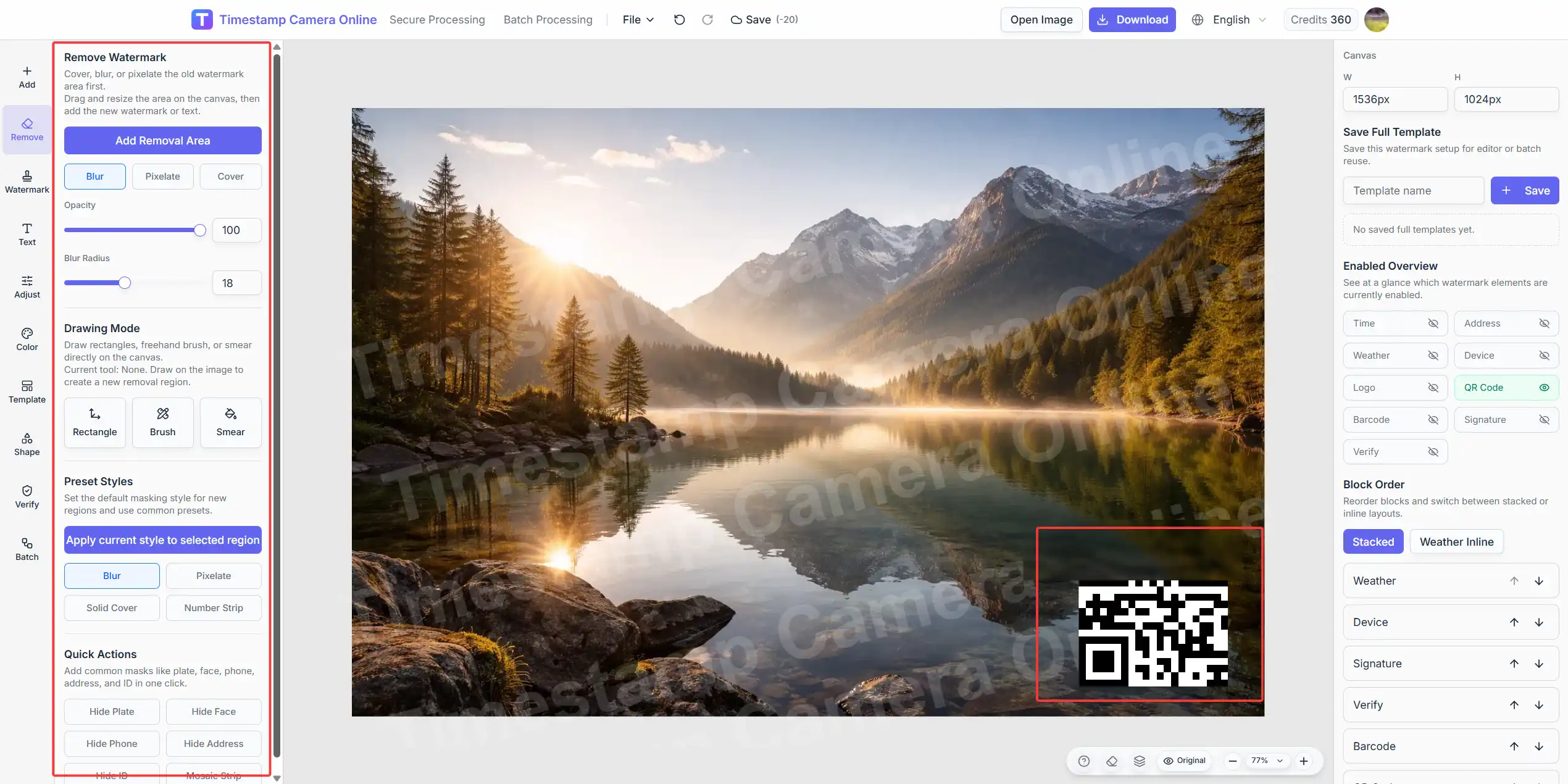
なぜ同じワークフローで処理した方がよいのか
敏感情報を隠す作業と、タイムスタンプや位置情報を重ねる作業を別々にすると、手順が増え、最終画像の管理も複雑になります。
一つの流れで:
- 隠す
- 日時を入れる
- 必要なら位置や説明を加える
- 最終画像を書き出す
と進める方がきれいです。
何を隠すことが多いか
よく対象になるのは次のようなものです。
- 車両ナンバー
- 電話番号
- 詳細な住所
- 身元が分かる細いラベル
- 旧い可視タイムスタンプ
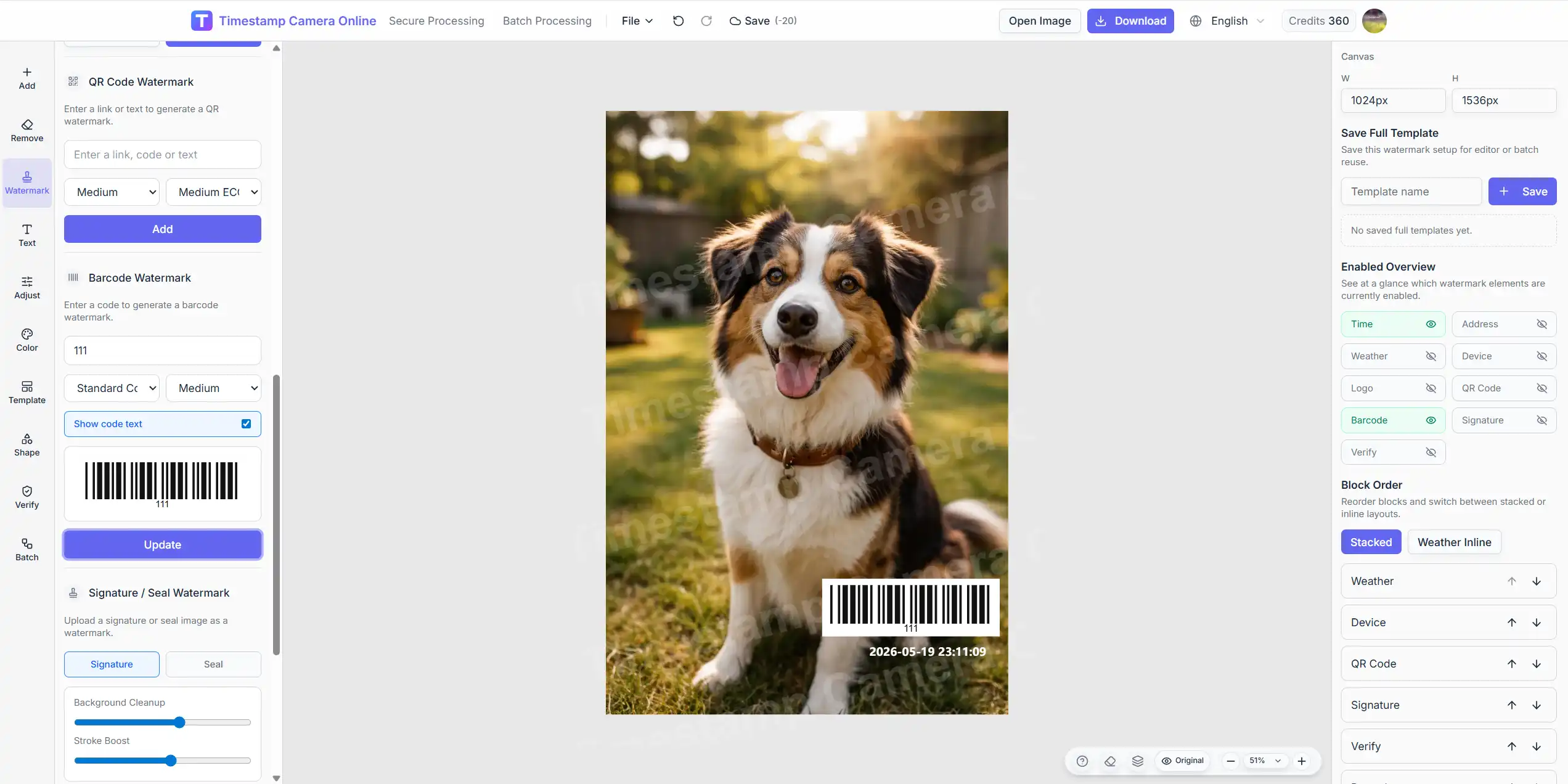
代表的な 3 つの方法
塗りつぶし
最も明確で、強い隠し方です。秘匿性が高い内容に向いています。
ぼかし
全体の見た目を残しつつ、読めなくしたい時に使いやすい方法です。
ピクセル化
「ここは隠している」と明確に伝えつつ、塗りつぶしより少し軽い印象にできます。
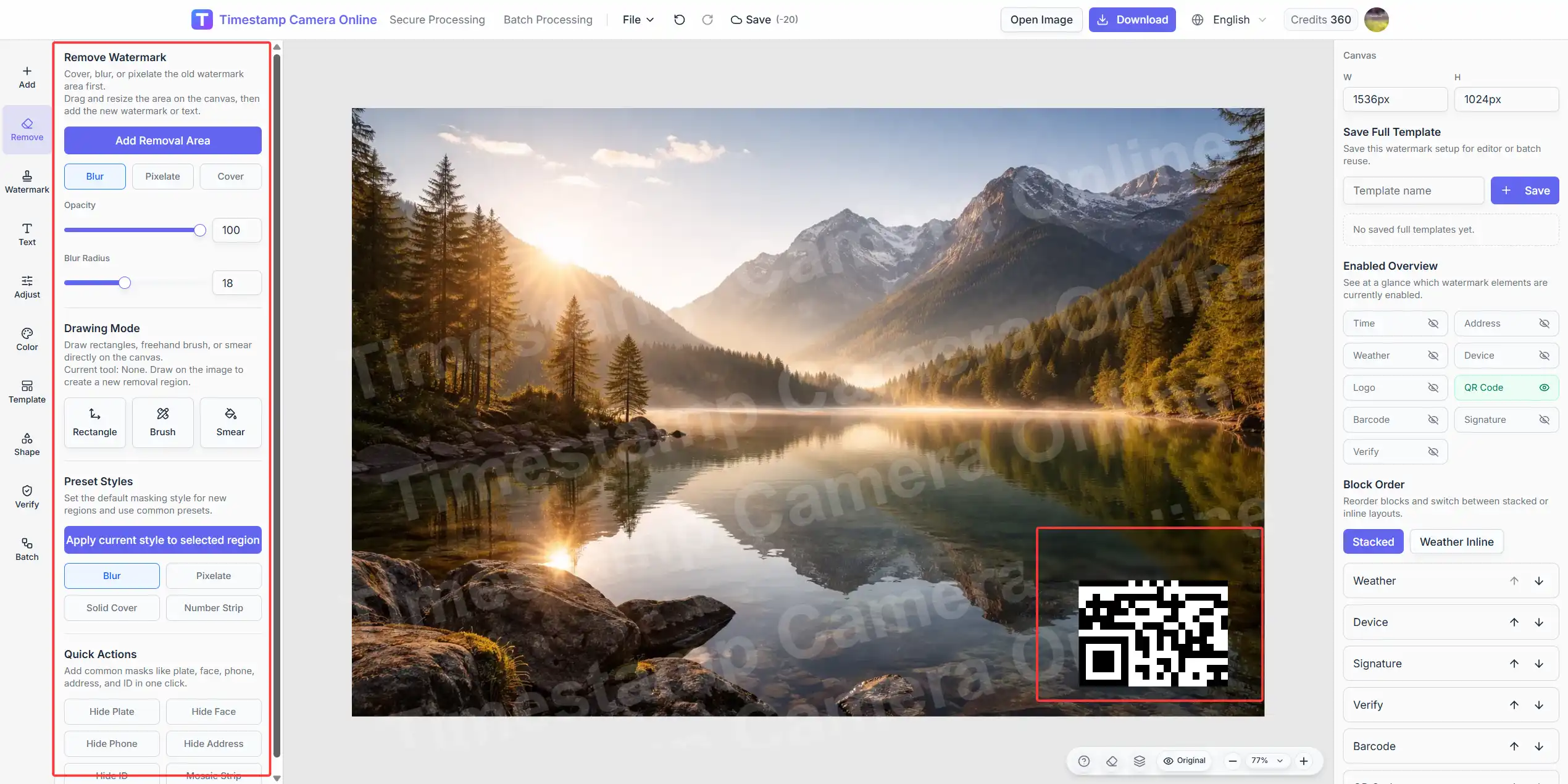
実用的な進め方
1. 元画像を読み込む
フルエディター を開いて画像を入れます。
2. どこを処理するか絞る
何でもかんでも隠すのではなく、本当に見せたくない部分だけを選びます。隠しすぎると写真の意味まで失われます。
3. 隠し方を選ぶ
ざっくり言うと:
- 強く隠したい: 塗りつぶし
- 見た目を自然に保ちたい: ぼかし
- 隠していることを分かりやすくしたい: ピクセル化
4. 範囲を正確に取る
狭すぎると漏れますし、広すぎると重要な内容まで失います。ちょうど必要な部分だけに収めることが大切です。
5. その後で日時や説明を足す
敏感情報を処理したあとに、必要なら:
- タイムスタンプ
- 位置情報
- 署名
- ロゴ
- 説明文
を重ねます。
隠し処理とタイムスタンプを一緒にしたいですか?
同じ画面で敏感情報を処理し、そのまま最終画像を書き出したいなら、フルエディターが向いています。
6. 書き出し後に最終確認する
少なくとも次の点を確認してください。
- 隠したい情報が本当に読めないか
- 必要な証跡部分まで消していないか
- その後に入れた情報が読みやすいか
実運用でのポイント
書き出しサイズで確認する
大きなプレビューで見えなくても、出力画像ではまだ判読できることがあります。
隠しすぎない
記録画像の意味まで失わないように、必要な範囲に留めます。
先に隠してから、後で整える
タイムスタンプや位置を入れる前に敏感情報を整理しておくと、全体の構成が作りやすくなります。
よくある失敗
ぼかしが弱すぎる
拡大すれば読めるなら、十分に隠れていません。
隠し範囲が大きすぎる
画像としての価値まで落ちてしまいます。
旧タイムスタンプを見落とす
隠すべき対象は、個人情報だけとは限りません。古い可視タイムスタンプも整理対象になることがあります。
関連入口
まとめ
写真の敏感情報をオンラインで隠すことは、単なるプライバシー処理ではなく、共有可能な最終記録を作るための一部です。
不要な情報を隠し、そのうえで時間や説明を足して 1 枚の完成画像にする方が、実際の運用には向いています。