写真上の日時表示の形式はオンラインで変えられますか?
はい。見えている日付や時刻の表示内容、書式、位置を調整できます。
無料トライアル · 既存の日時表示を修正
すでに日付や時刻が写っている写真の内容、形式、位置を直すワークフロー。古い表示を整えてから再構築し、誤った時刻や形式の統一に適しています。
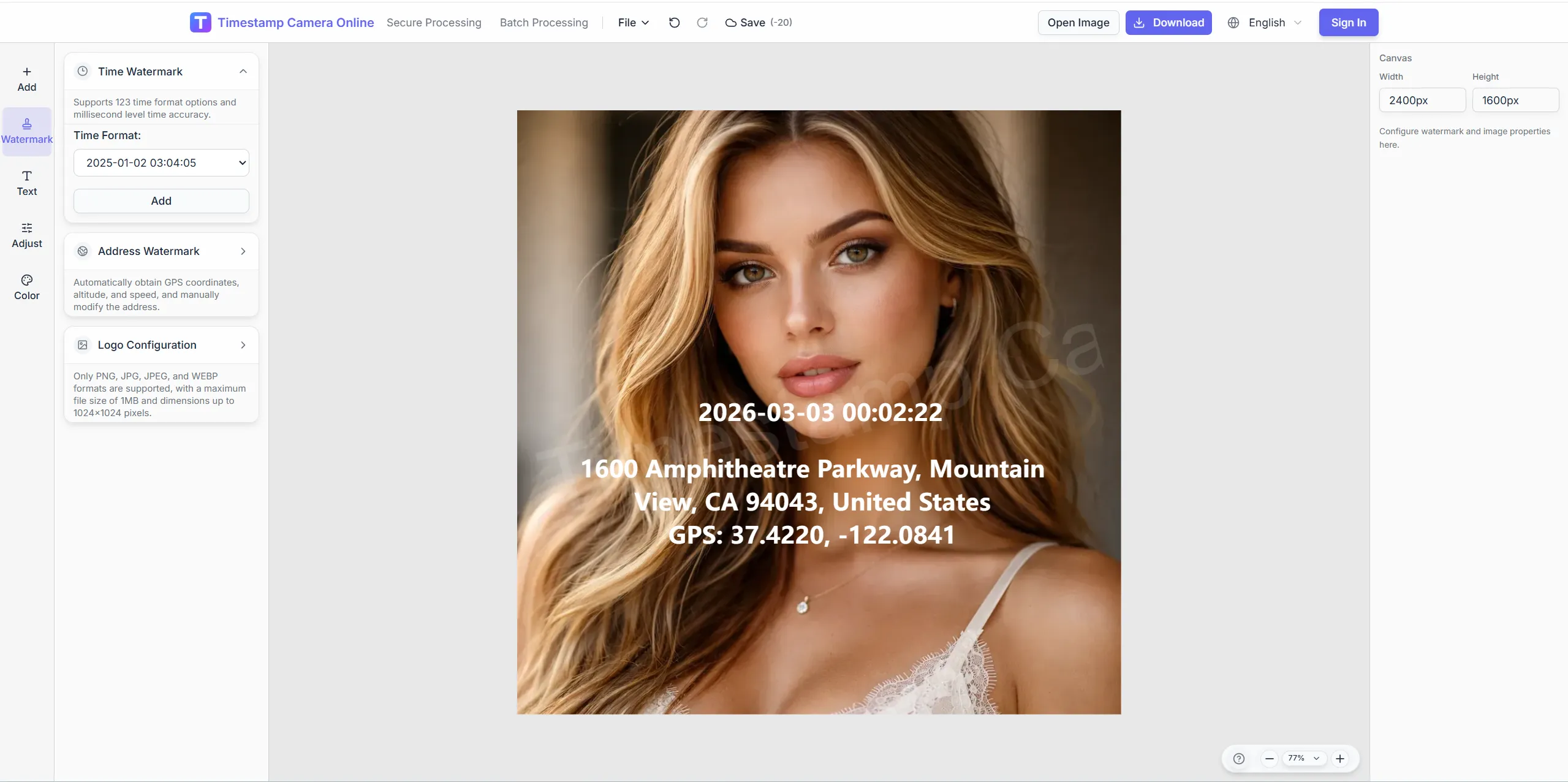
2024-02-14 水曜日
09:47:22
シカゴ, IL · 41.8781°N, 87.6298°W
古い表示の処理、新しい日時とレイアウト設定を同一フローで。必要なら位置や署名も追加。
既存の表示を修正したいケースにそのまま入りやすい構成です。
日付、時刻、書式、位置の調整をまとめて進めやすくなります。
必要に応じて、そのままフルエディタに移動できます。
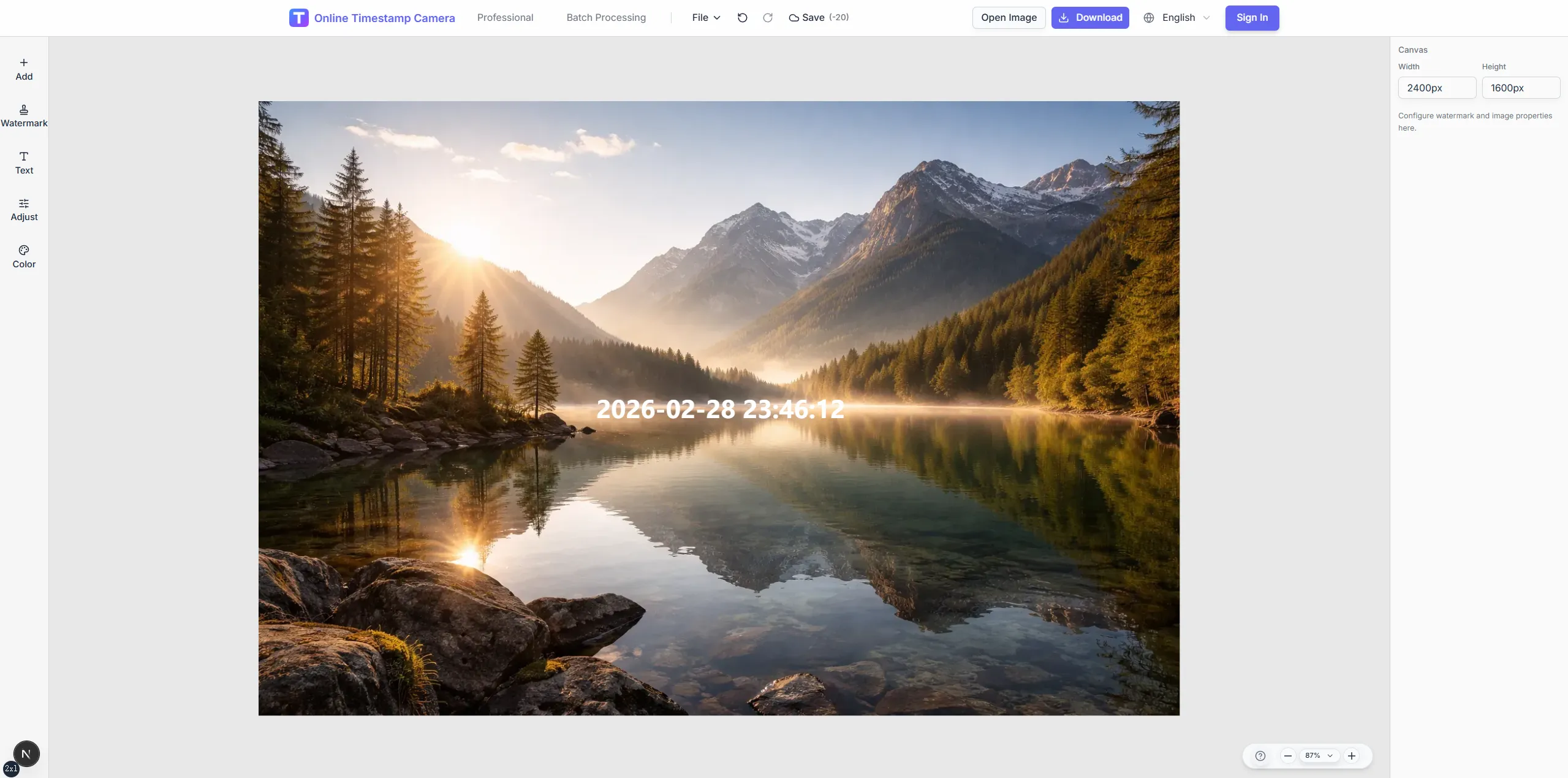
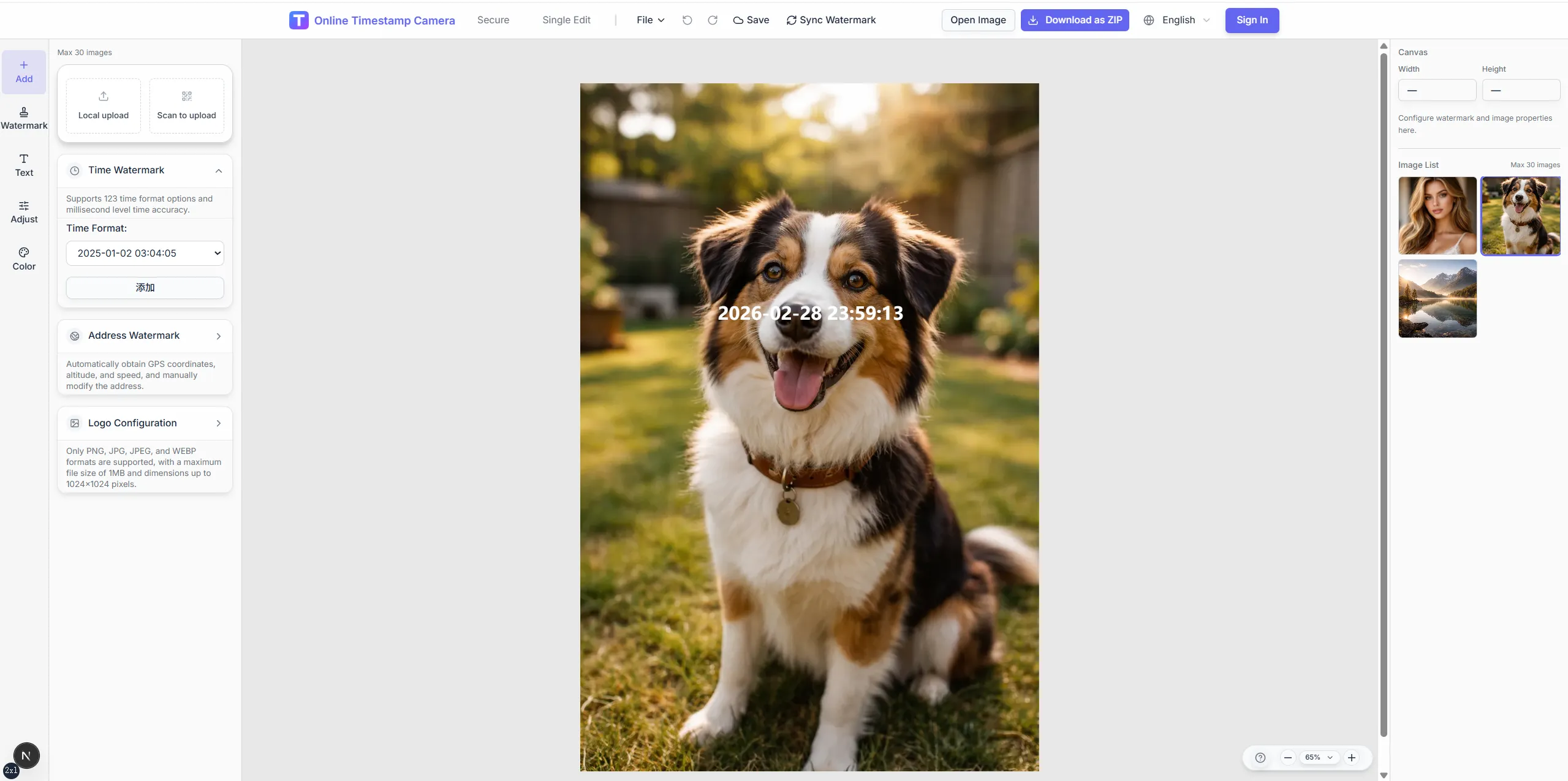
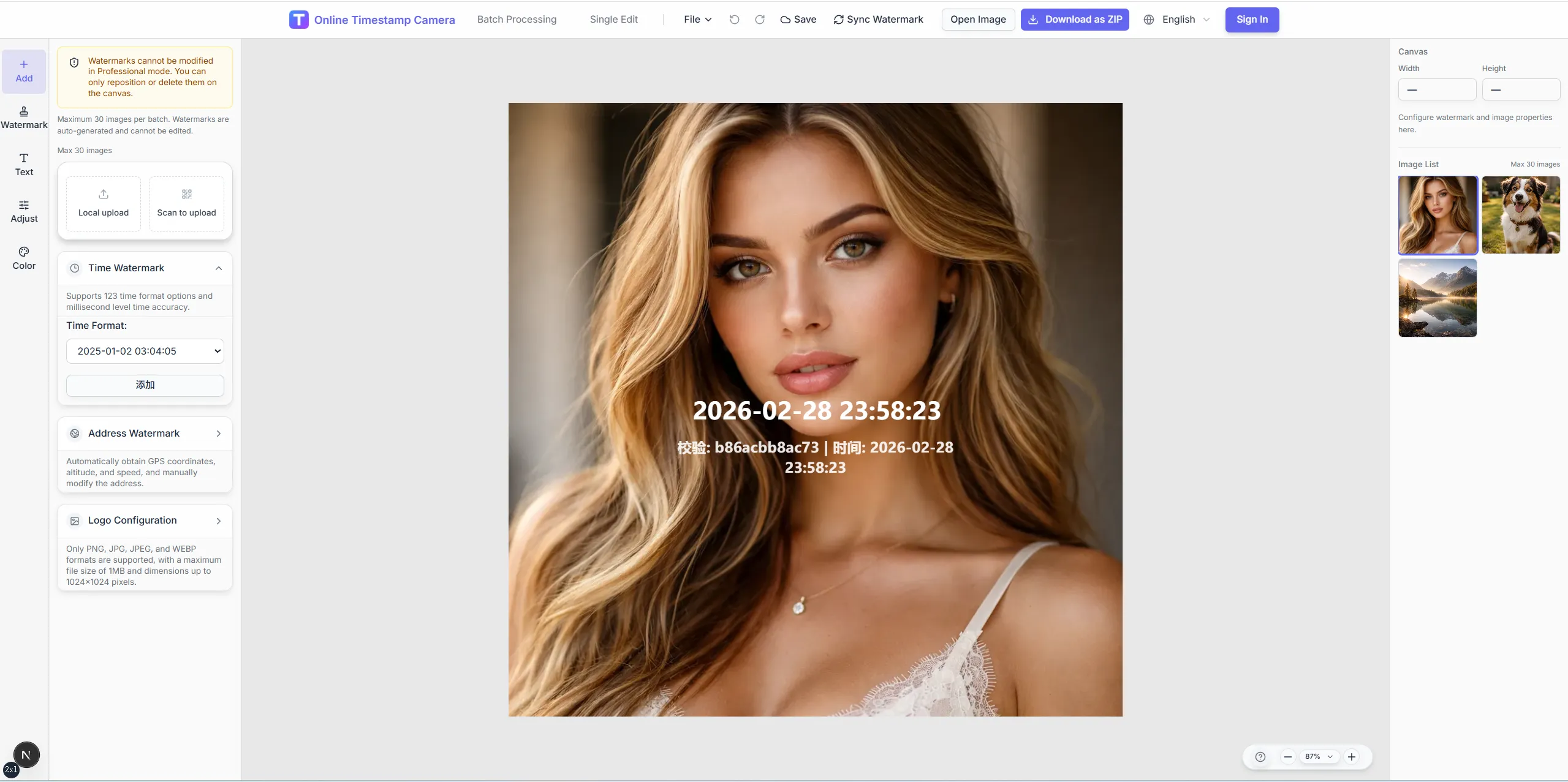
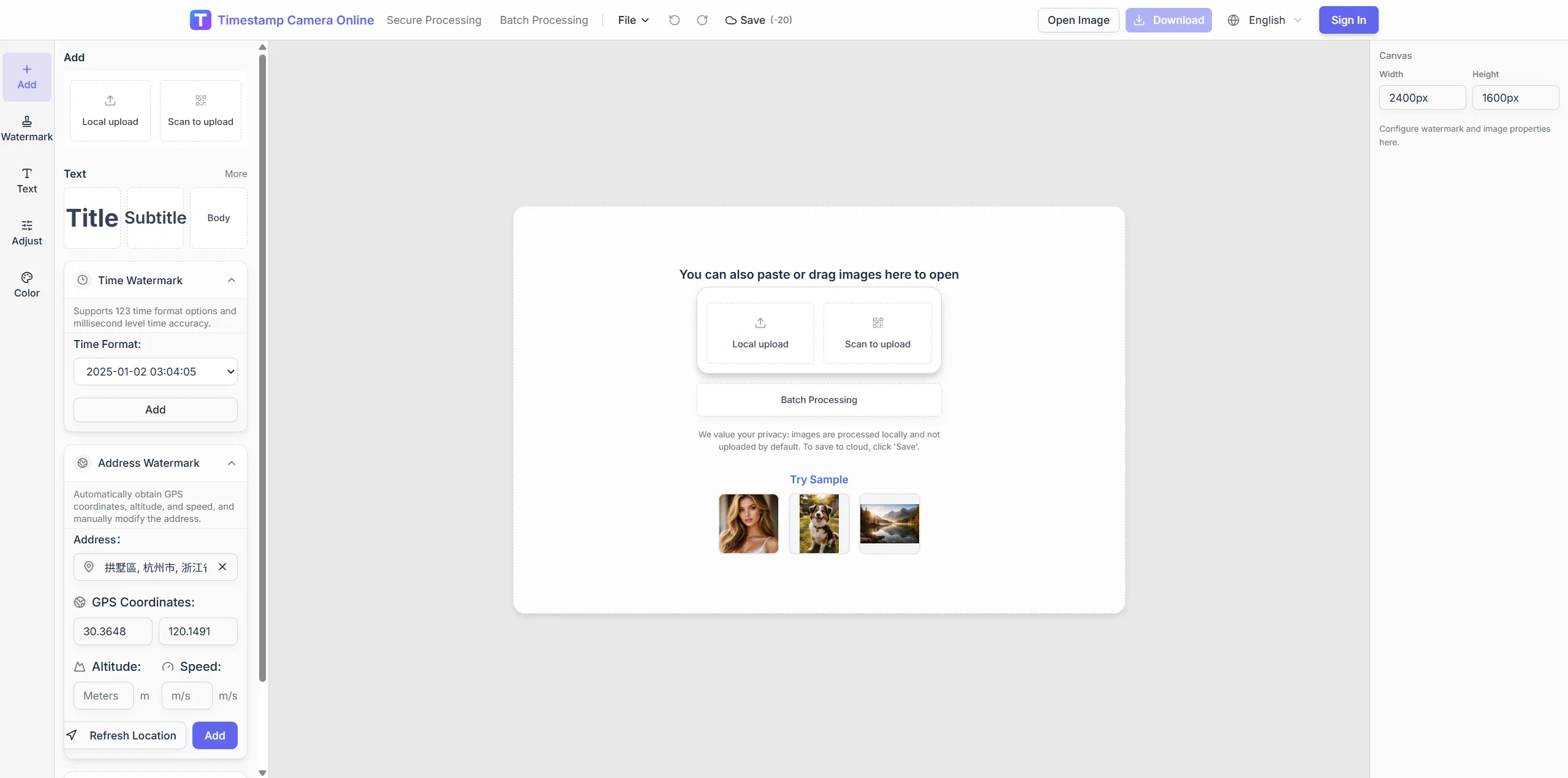
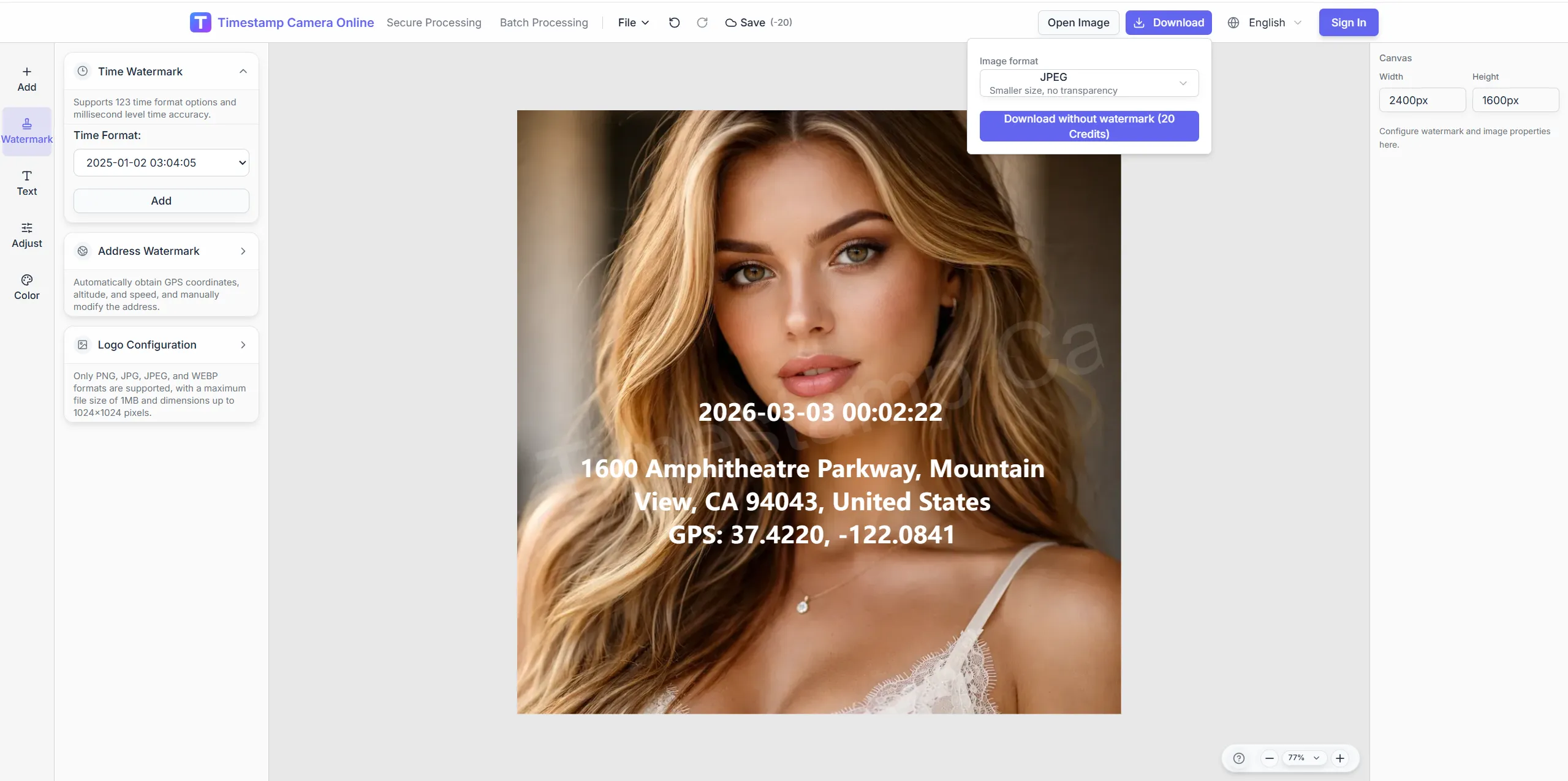
すでに日付や時刻が写っている写真の内容、形式、位置を直すワークフロー。古い表示を整えてから再構築し、誤った時刻や形式の統一に適しています。
古いブロックをぼかすか覆い、新しい表示を追加。
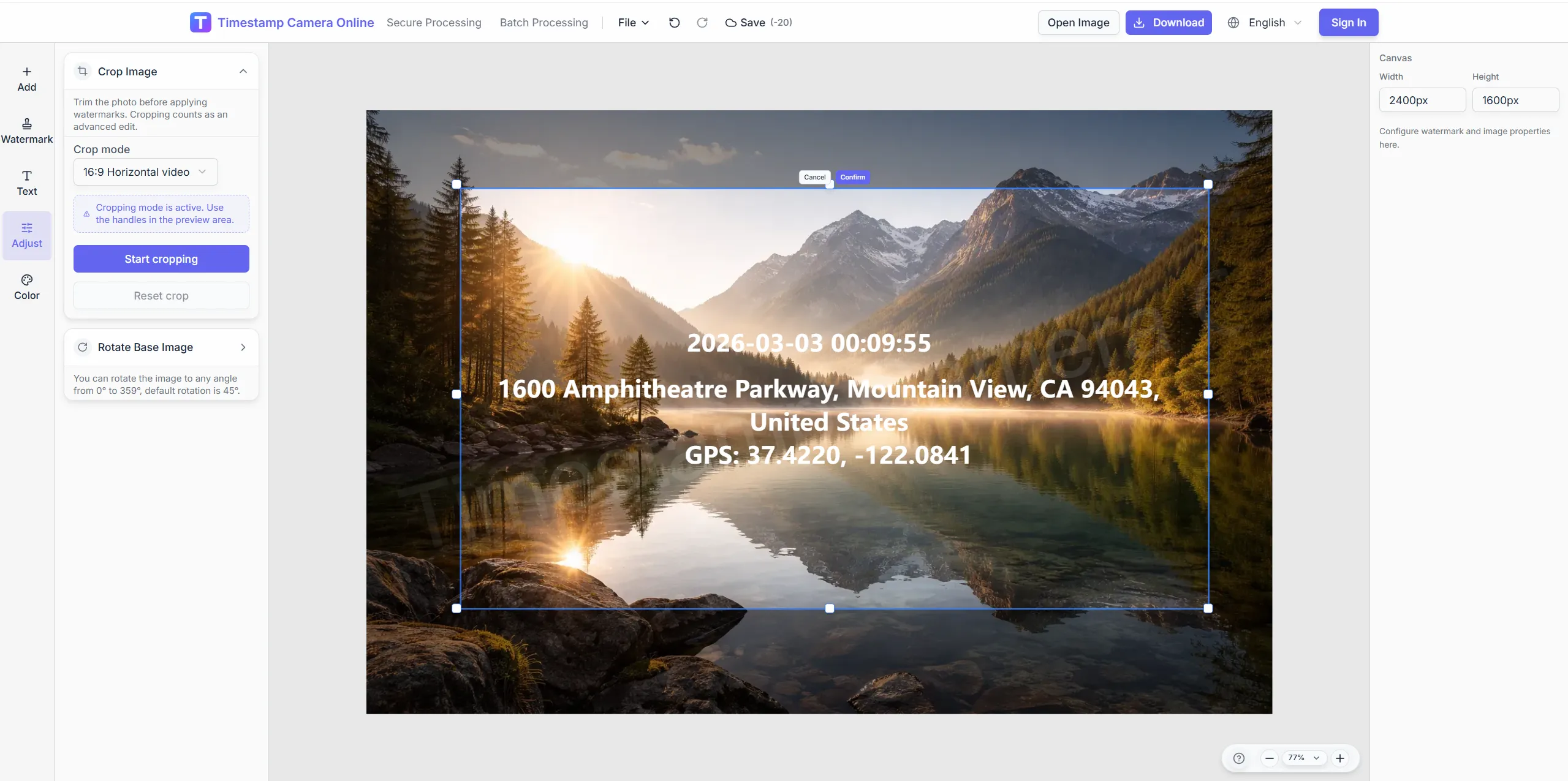
地域に合った日付スタイルに切り替える。
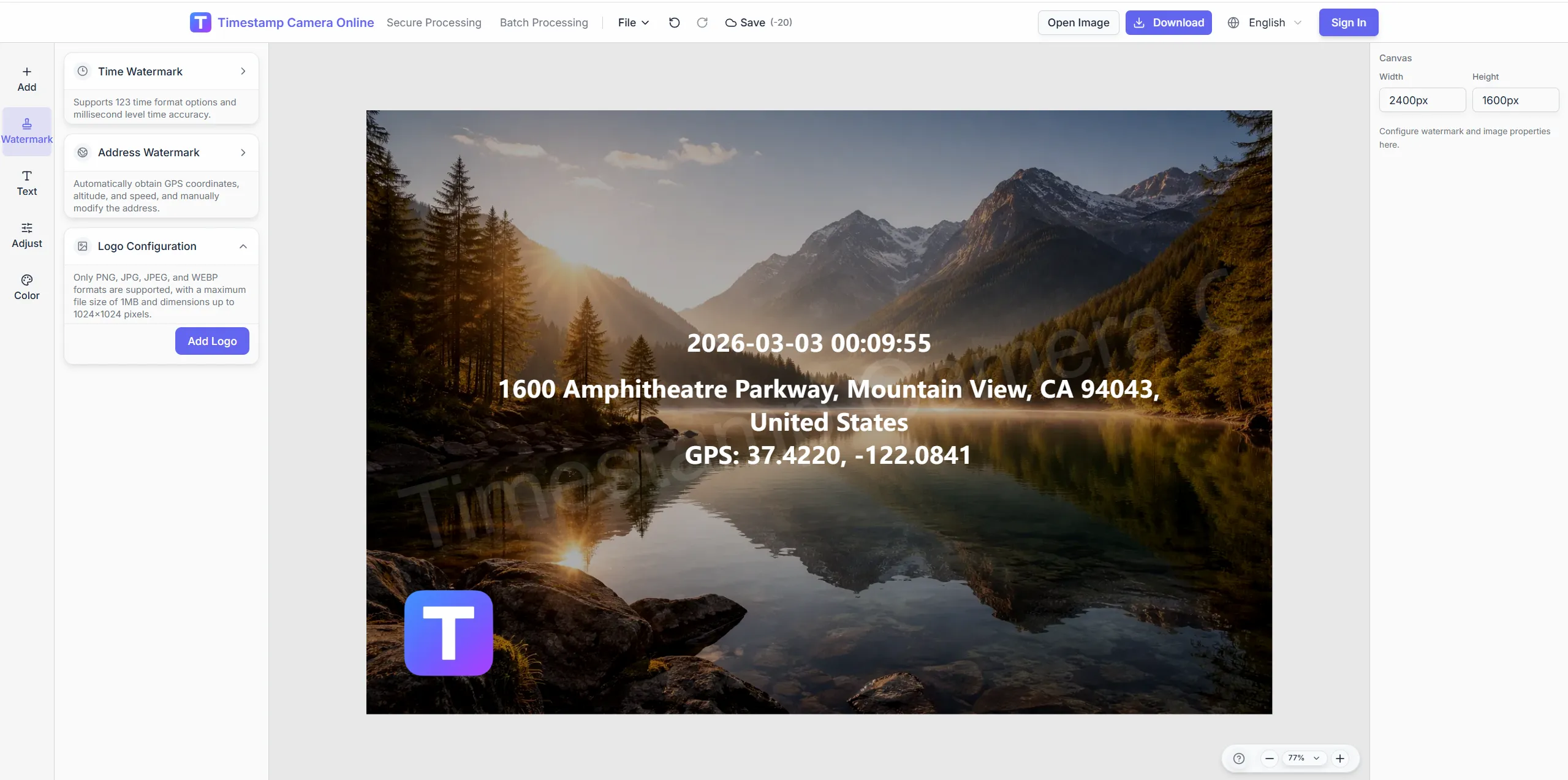
修正した時刻の隣に承認署名を配置。
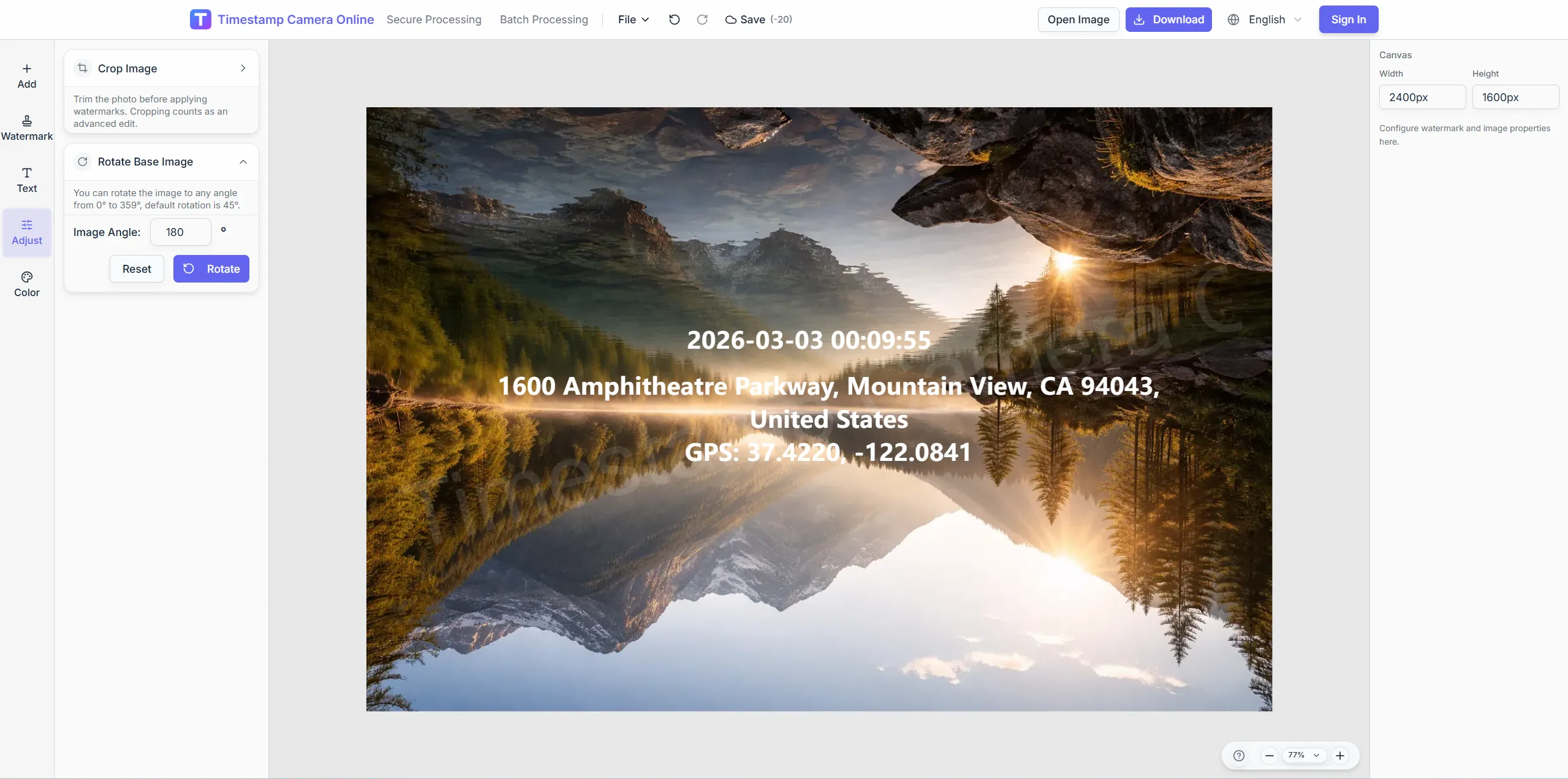
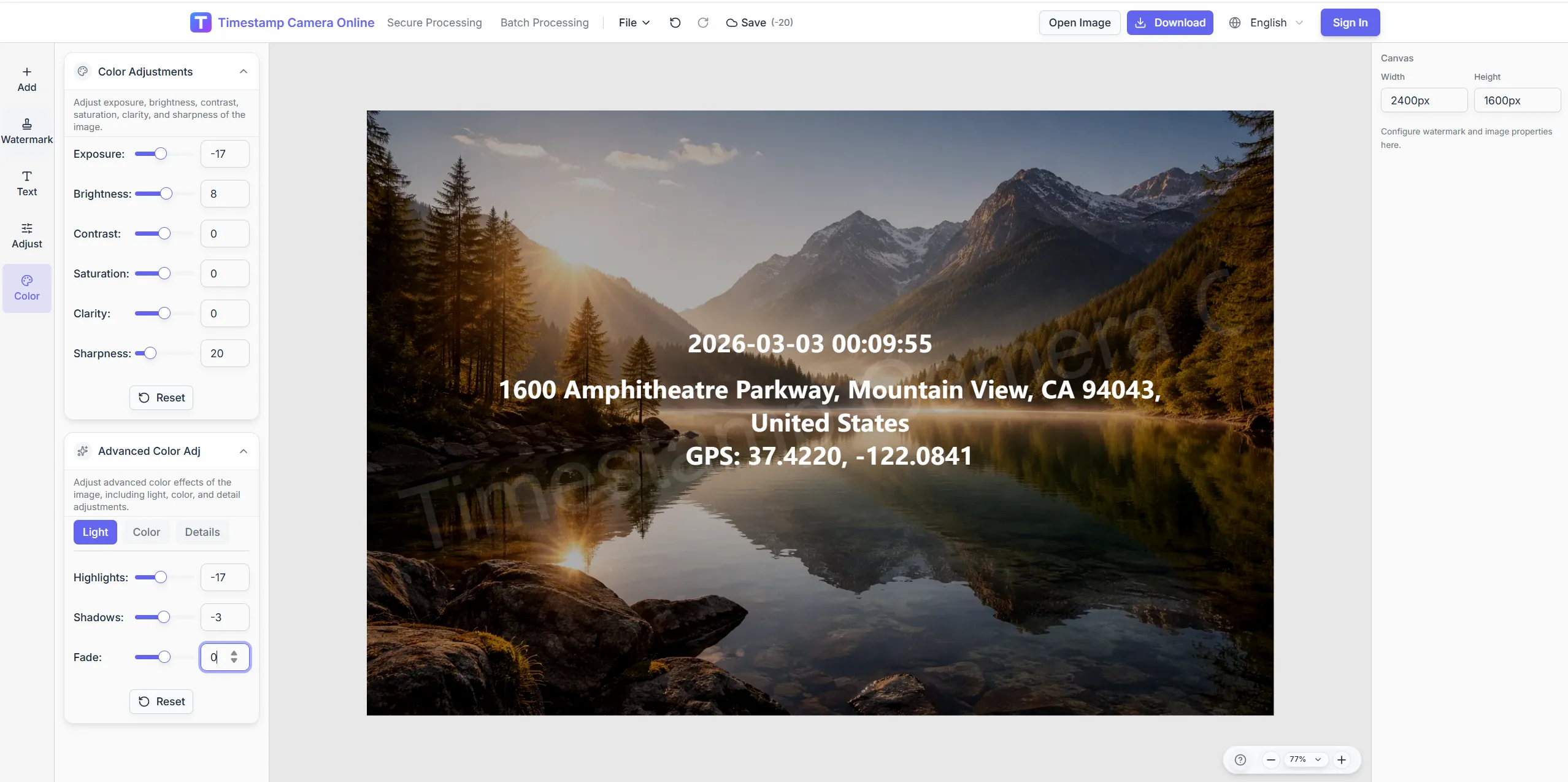
新しい時刻文字が背景で読めることを確認。
オンライン時刻修正と組み合わせる隣接ワークフローを紹介—同一オーバーレイ基準、異業種、具体的な現場成果。
勤怠、点検、請求、マイルストーンなど、撮影時刻をはっきり示したい記録向けに、可視の日時を写真に重ねます。
シナリオを見る
内部レビューや監査証跡が必要なとき、統一された時間・場所・概要オーバーレイで標準化された写真記録を作成します。
シナリオを見る
ロゴ、署名、印章、カスタムオーバーレイで、よりブランド感のあるクライアント向け出力にします。
シナリオを見る
時間と場所を見やすく載せ、事故写真記録を後から確認・共有しやすくします。
シナリオを見る
日付、時間、場所、スタイル付きオーバーレイを残し、旅の写真をあとから整理しやすくします。
シナリオを見る
監査、請求、コンプライアンス引き渡し向けに、時間・場所・証跡風マークを組み合わせ、記録の信頼性を高めます。
シナリオを見る
オンライン時刻修正利用者の数値成果:再撮影減、レビュー短縮、HR・オーナー・キャリアへのクリーンな引き渡し。
ミネアポリスコンプライアンスは監査写真の誤時刻を raw からやり直さず修正。旧マーク除去後、規制承認形式を数分で再構築。ISO 監視フォルダはタイムスタンプ形式指摘ゼロ合格。
Nina Petrov · 品質システム、ミネアポリス MN
シアトル旅行編集者は redeye シリーズ後、スポンサーギャラリーの TZ ラベルを修正。ブラウザクリーンアップが Lightroom 80 枚再エクスポートに勝利。クライアントは overnight で relabel 納品承認。
Emma Laurent · 旅行クリエイター、シアトル WA
タンパ保険代理は部屋再撮影時にタイムスタンプ reposition、マスクは維持。請求 ID は visible のまま時計を読みやすい角へ。前四半期再撮影量約 30% 減。
Grace Holloway · 独立調整人、タンパ FL
目的に合うワークフローへ直接移動できます。すばやい時刻追加、位置情報の表示、一括処理、QR コードの重ね合わせ、プライバシー処理、証明向けの安全な書き出しに対応します。
オンラインで日時を追加
写真をアップロードし、ブラウザで日付と時刻を追加してから形式や位置を調整します。
時間と位置情報を追加
撮影日時、住所、GPS 風の位置情報を同じ写真にまとめて表示します。
一括ウォーターマーク
同じタイムスタンプと重ね表示レイアウトを複数写真へ一度に適用します。
写真に QR を追加
QR コードをタイムスタンプ、ロゴ、説明テキストと一緒に完成画像へ組み込みます。
AI オンライン写真位置特定
写真をアップロードして撮影位置と詳細をオンライン分析。一括処理、Excel エクスポート、撮影情報ウォーターマークに対応。
機密情報を隠す
共有前にナンバー、顔、住所などのプライバシー領域を隠すかぼかします。
すでに日付や時刻が写っている写真の内容、形式、位置を直すワークフロー。古い表示を整えてから再構築し、誤った時刻や形式の統一に適しています。
はい。見えている日付や時刻の表示内容、書式、位置を調整できます。
はい。新しく文字を足すよりも、すでに見えている日時表示を直したいときに使いやすい流れです。
写真にすでに表示されている日付や時刻を修正したいとき、内容や見た目をまとめて直したいときに向いています。
はい。時刻ブロックをドラッグし、フォント、影、背景枠を調整できます。
画像をアップロードし、古い表示を処理して新しい日時を設定。