写真の透かしに天気と端末情報を入れる方法
時間は「いつ撮ったか」を伝え、位置は「どこで撮ったか」を伝えます。一方、同じ画像に 環境の文脈 や 撮影元の文脈 も載せたいワークフローもあります。
天気と端末のオーバーレイは、そのための機能です。元の撮影セッションが手元にない状態で、あとから現場報告、点検アーカイブ、運用記録として見返す写真に特に役立ちます。
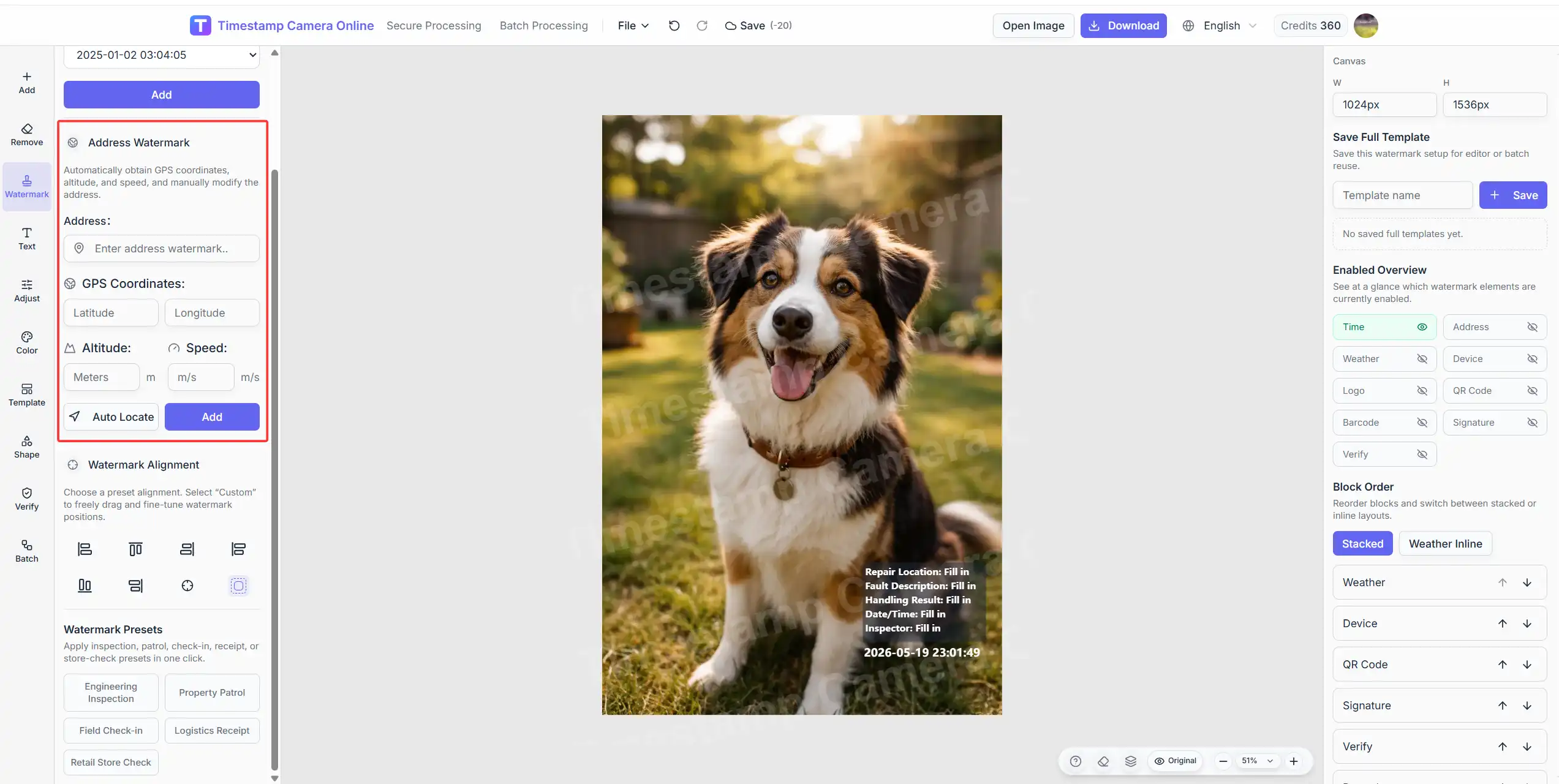
天気と端末ブロックが足す情報
天気オーバーレイ
天気行には、設定に応じて気温、天気の概要、関連する環境テキストなどを含められます。次のような場面で助けになります。
- 屋外点検で天候が結果に影響する
- 施工や保守記録で、現場そのもの以外の文脈が必要
- 巡回やパトロール写真に、環境の一言メモを付けたい
端末オーバーレイ
端末ブロックは、端末ラベルやカメラ向けのメタデータなど、撮影に関する情報を読みやすいテキストで示せます。次の用途に向いています。
- スマホ撮影と他ソースを区別したい
- 報告書で端末行を多くの画像に統一したい
- 標準化された書き出しで追跡性を高めたい
どちらも任意です。あとから写真を読みやすくする行だけ追加してください。
エディターでの有効化
エディター を開き、写真をアップロードして、左側の 透かし を選びます。
透かしのメイン画面では、まず時間と住所が表示されます。もっと見る で一覧を開き、次を設定します。
- 天気
- 端末
可能な限り、時間と位置を主な記録ブロックにしてください。天気と端末の行は、レイアウトの中心ではなく補助情報として使うのが自然です。
実用的な設定の流れ
ステップ 1. 追加行が本当に必要か決める
フィールドを足す前に、一つだけ自問してください。レビュアーがこの情報を実際に使うか?
答えが「使わない」なら入れないでください。行が増えると、小さなスマホ画面では読みにくくなります。
ステップ 2. まず主な証明ブロックを組む
二次的な行を足す前に、日付、時間、位置の形式を決めます。主ブロックはひと目で読めることが大切です。
ステップ 3. 補助行は一度に一つずつ
プロセス上、本当に両方必要でない限り、天気か端末のどちらかから始めます。追加のたびにプレビューを確認してください。
ステップ 4. スマホでの読みやすさを確認する
多くの現場写真はスマホで見られます。天気や端末の行が不自然に折り返したり、メインのタイムスタンプが小さくなったりしたら、内容を簡略化してください。
まず時間と位置をまとめたいですか?
主な作業が読みやすい証明ブロックを作ることなら、天気や端末の詳細を足す前に、専用の時間・位置ワークフローから始めてください。
向いている用途
屋外点検
天候の文脈は、視界、路面状態、その日の現場の見え方を説明する助けになります。
巡回と現場報告
複数のスマホや撮影ツールが混在するとき、端末行は大量の写真を仕分けやすくします。
工事アーカイブ
写真が長期プロジェクト記録の一部になるとき、追加の文脈はあとからの質問を減らせます。
避けたいこと
写真をデータの塊にする
利用可能なフィールドをすべて載せる必要はありません。レビューに役立つものだけを表示してください。
タイムスタンプを埋もれさせる
天気や端末のテキストで時間行が見えなくなると、書き出しの信頼性が下がります。
チーム内で形式がバラバラ
同種の報告写真では、ひとつのレイアウトスタイルを決めて繰り返し使ってください。
関連ガイド
まとめ
天気と端末のオーバーレイは補助情報です。あとから現場写真を理解しやすくするときだけ使い、透かし → もっと見る からワークフローに必要な行だけを足し、メインのタイムスタンプブロックをはっきり読める状態に保ってください。