如何在线隐藏照片里的敏感信息
不是所有照片都适合原样分享。
有时候你真正要做的,不是给图片“再加点什么”,而是把那些不该继续保留的内容处理掉,比如车牌、电话号码、详细地址、证件条、标签号码,甚至已经印在图上的旧时间戳。
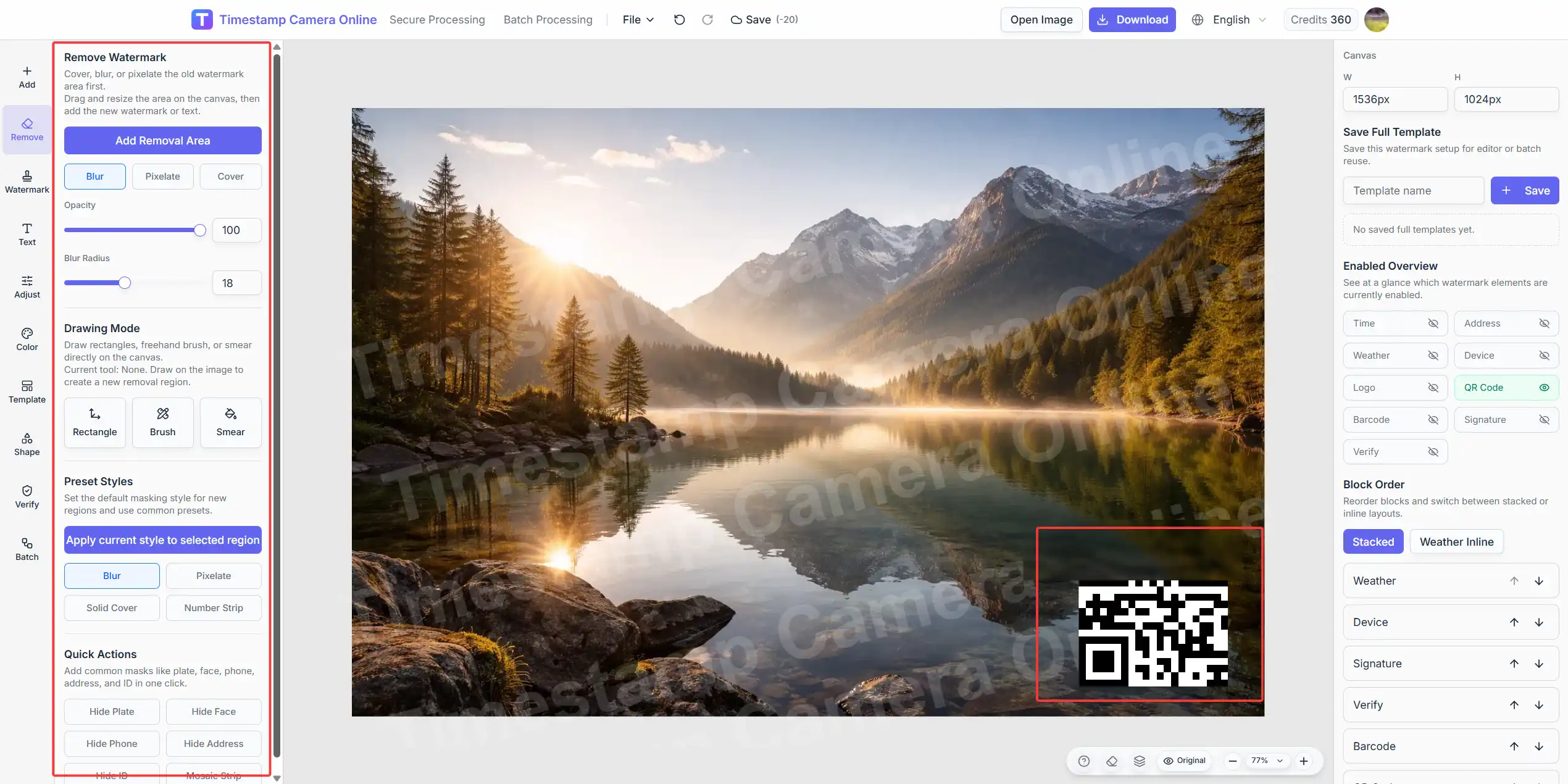
为什么这类处理最好和时间戳放在同一个流程里
很多人会把“遮挡敏感信息”和“添加时间戳”当成两件分开的事。但从实际工作流看,最理想的做法通常是:
- 先把不该露出的内容处理掉
- 再补上时间、位置或说明
- 导出一张最终成品
这样做比在多个工具里来回切更干净,也更不容易漏步骤。
常见要隐藏的内容有哪些
最常见的是这些:
- 车牌
- 电话号码
- 详细地址
- 证件条
- 含有个人信息的小标签
- 旧的可见时间戳
有时候问题不在于这张图里“有什么”,而在于“哪些内容在导出时已经不该继续出现”。
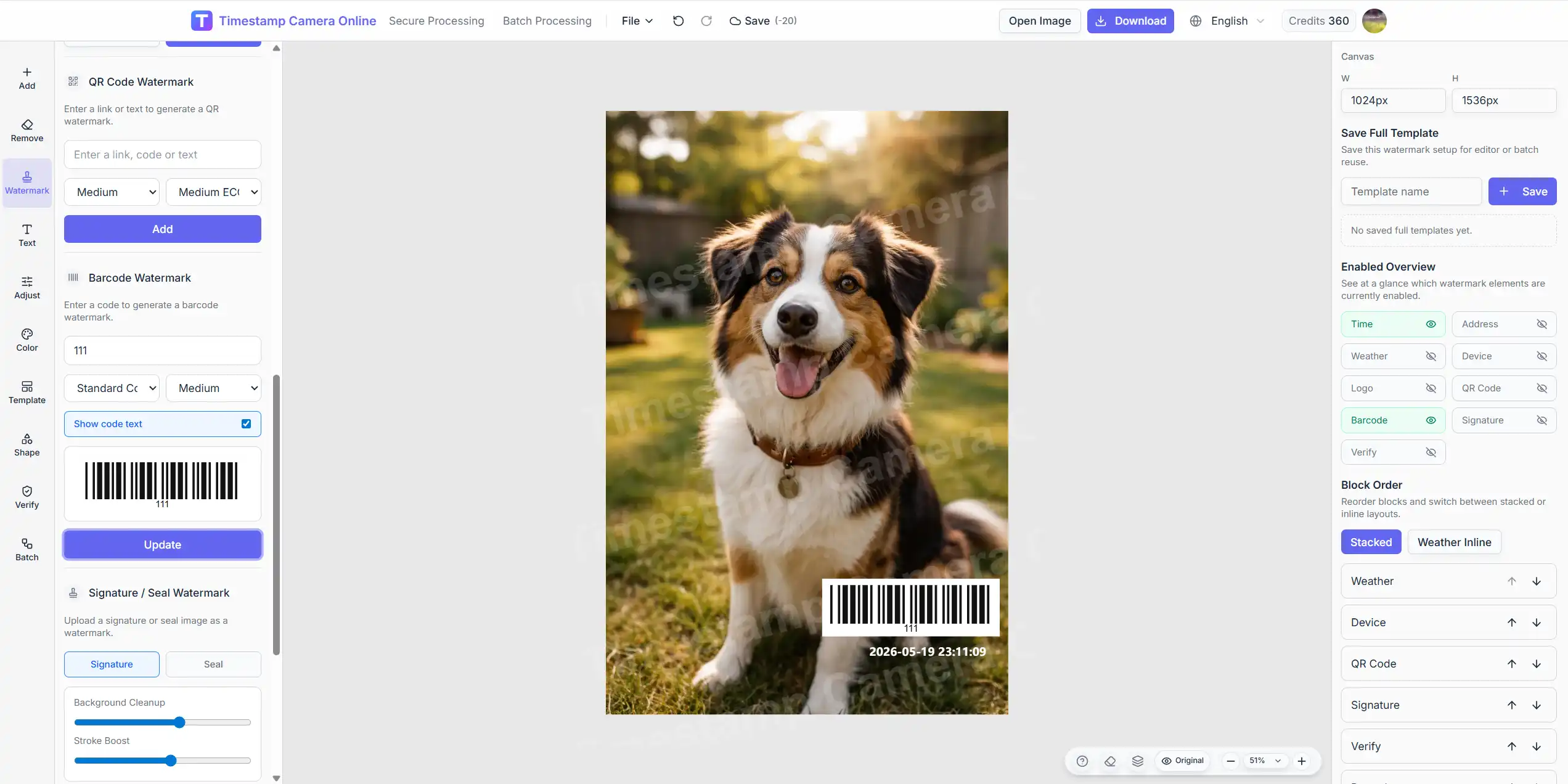
常见的三种处理方式
1. 遮挡
用纯色块直接盖住,最直接,也最适合隐私要求高的内容。
2. 模糊
适合保留整体画面感,又不希望细节被读出来的情况。
3. 像素化
比模糊更明确地表达“这里被处理过了”,但视觉上又比纯色块轻一点。
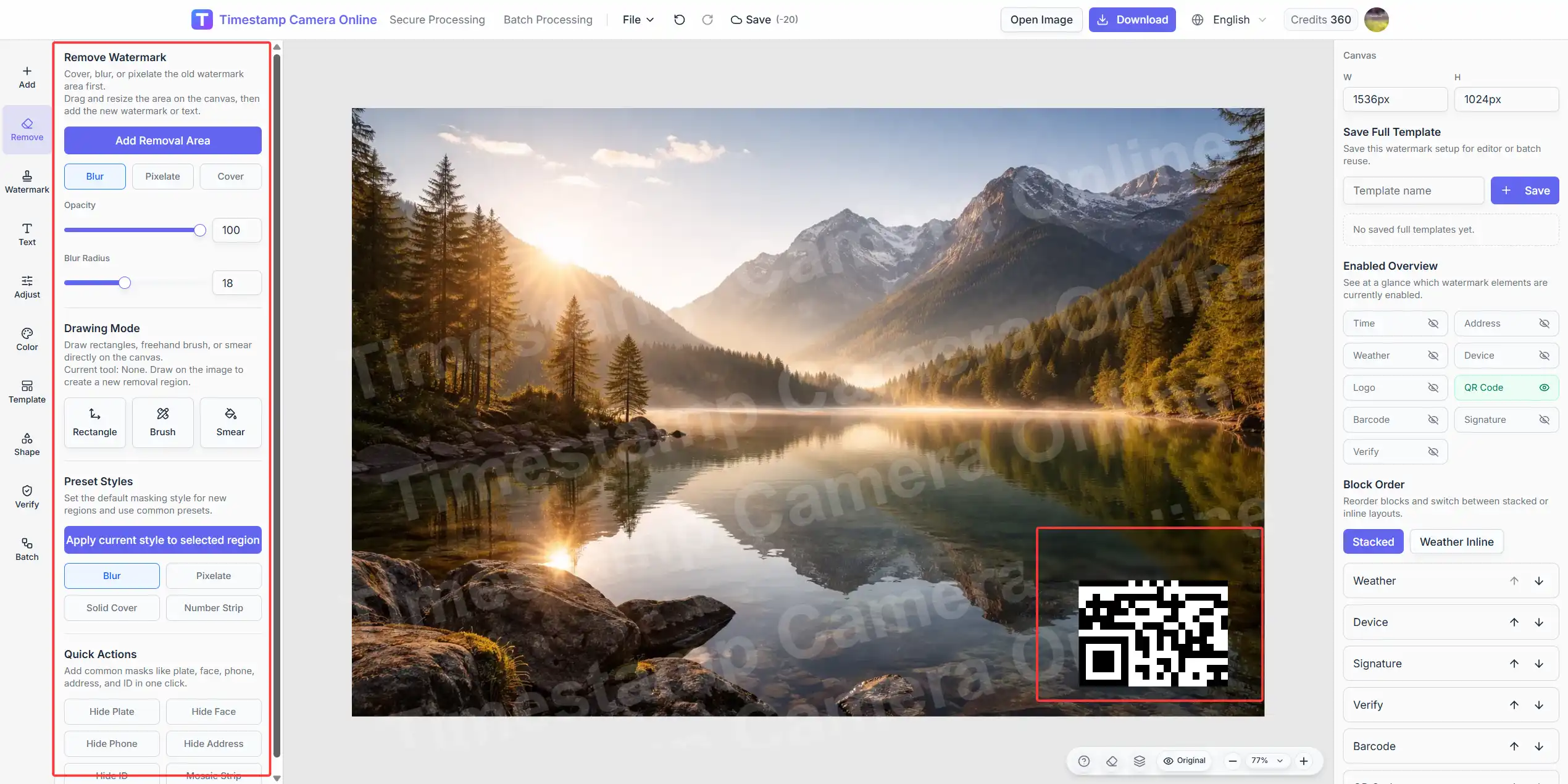
一个更实用的处理流程
第一步:上传原图
先打开 完整编辑器,把照片放进去。
第二步:先确认哪些区域必须处理
不要一上来就全遮。更稳妥的做法是只处理真正敏感、或不应该继续显示的内容。
第三步:选对处理方式
可以用一个很简单的判断:
- 隐私要求很高:优先遮挡
- 想保留画面自然感:优先模糊
- 想明确表达“这里已处理”:优先像素化
第四步:把遮挡范围控制准确
区域太小,会漏;区域太大,会把本来重要的信息也一起盖掉。
敏感信息处理的重点,不是“处理得明显”,而是“既遮住该遮的,又尽量不伤到图片本身”。
第五步:再补上时间和其他内容
敏感区域处理完之后,你仍然可以继续加:
- 时间戳
- 位置信息
- 签名
- Logo
- 说明文字
要先做隐私处理,再做时间戳?
如果你希望在同一个流程里先隐藏敏感信息,再导出最终时间戳图片,完整编辑器会更合适。
第六步:导出后确认最终结果
分享前至少确认:
- 敏感信息已经看不清
- 遮挡没有覆盖掉关键事实内容
- 补充进去的时间和说明依然清楚
使用上的几个建议
一定要按导出后的尺寸检查
有些内容在大屏预览时看似已经遮住,但真正导出后仍然可能隐约可读。
遮挡比例要克制
如果整张图被大块黑条切得很碎,图片本身的价值也会下降。
敏感信息处理要放在最终样式之前
先处理干净,再摆时间、地点和说明,整体结果通常会更顺。
最常见的错误
模糊强度不够
如果放大后还能认出来,那就不算真的隐藏。
一口气遮太多
过度处理会让图片失去本来的说明作用。
忘了旧时间戳也是“需要处理的内容”
有时候问题不只是车牌或电话,而是旧时间戳已经不适合继续保留。
相关入口
结论
在线隐藏照片里的敏感信息,不只是一个隐私步骤,它本身就是成品输出流程的一部分。
更好的做法通常是:先处理掉不该露出的内容,再把时间、位置和说明补到图上,最后只导出一张适合分享和归档的版本。