如何给照片在线添加时间和位置
给照片加时间,是在回答“什么时候拍的”。再加上位置,就是在回答“在哪里拍的”。
一旦这两个问题同时出现在同一张图上,这张照片的意义就会明显变化。它不再只是普通图片,而会更接近一种记录工具。
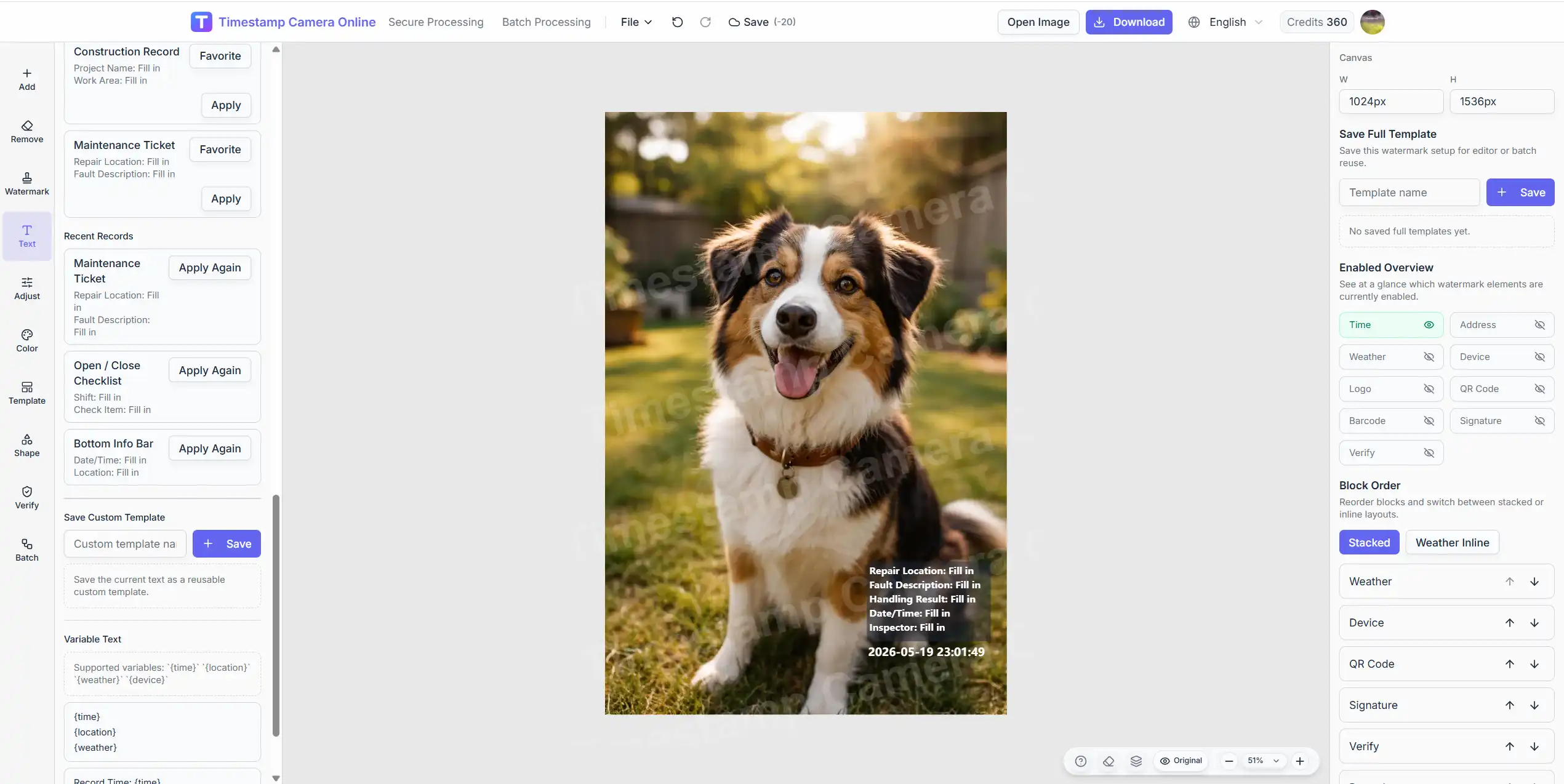
为什么“时间 + 位置”是另一种工作流
单独的时间戳,重点在于把拍摄时间说清楚。
而当一张照片既要写时间,又要写地点时,图片承担的信息量就变大了。它更适合:
- 巡检记录
- 工程进度
- 到访或交付证明
- 外勤拍照
- 旅行或生活留档
也正因为如此,布局就不能像单一时间戳那样随意。时间和位置加在一起后,更容易出现画面拥挤、信息过长、位置压主体这些问题。
如果你已经明确要做这一类图片,可以直接进入 在线添加时间和位置。
哪些内容适合放进位置区域
不是每一张图都需要把所有原始字段都塞进去。多数情况下,下面几种之一就够了:
- 一个可读的地址
- 地点名称
- 经纬度
- 时间 + 地址 + 简短补充说明
如果你的场景更特殊,也可以再带上:
- 海拔
- 速度
- 自定义地点标签
关键不是把所有字段都显示出来,而是保留那些能帮助别人理解图片的内容。
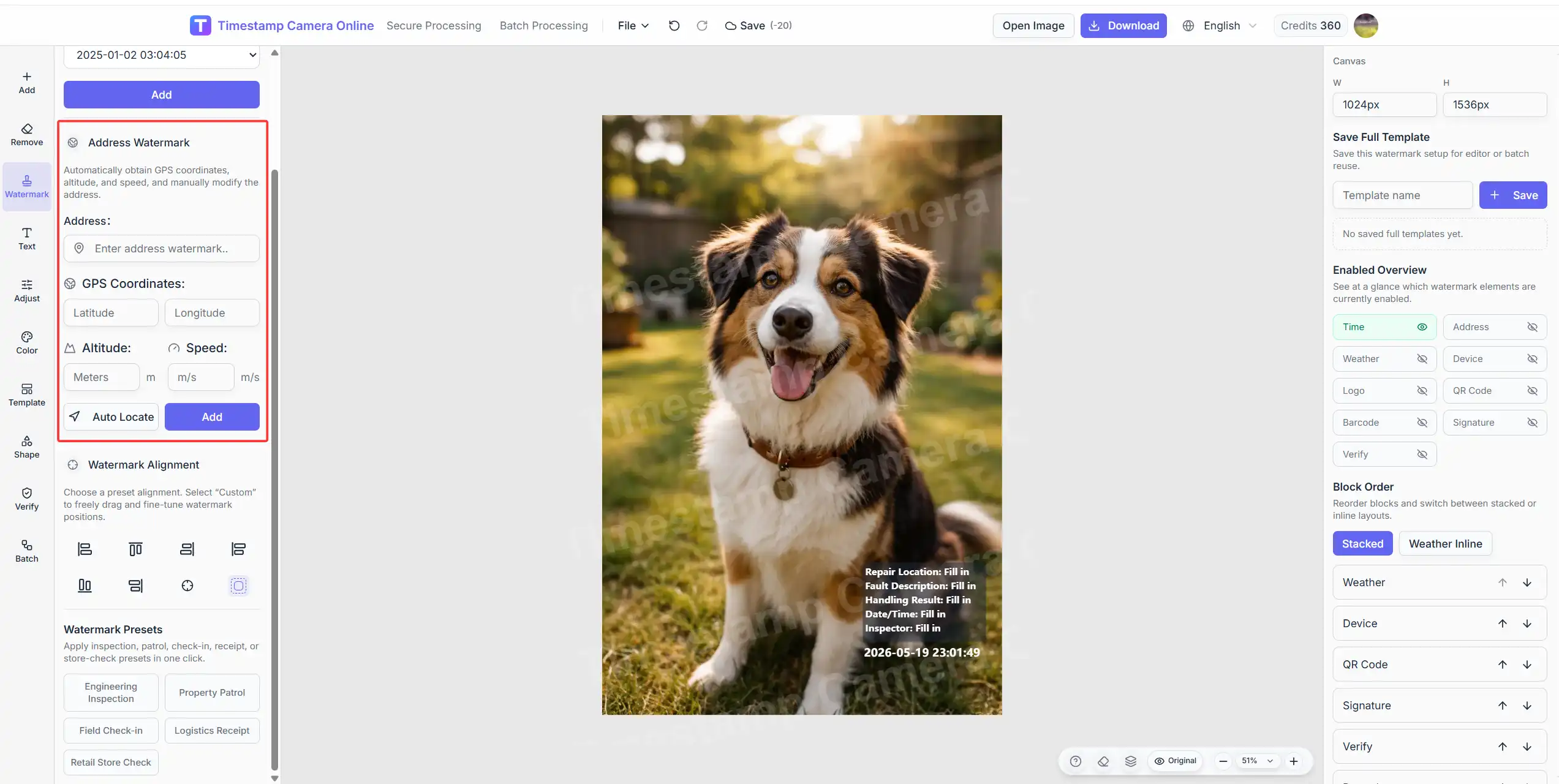
需要时间和位置一起完成?
如果你的目标就是在同一张照片上同时叠加时间和位置信息,那么直接从这个专门入口开始最省事。
一个更实用的操作流程
第一步:上传图片
你可以从 完整编辑器 进入,也可以直接走 时间和位置组合流程。
第二步:先判断需要的是哪种位置表达
在真正填写内容之前,先想清楚你更需要哪一种:
- 只放地址
- 只放经纬度
- 地址 + 坐标
- 地址 + 项目或现场标签
- 地址 + 坐标 + 海拔或速度
不同场景适合的信息密度并不一样。
第三步:尽量把信息组织成一个区块
最稳妥的做法,通常不是把时间、地址、坐标分散到三个角,而是把它们整理成一个易读区块。
例如:
第一行: 2026-05-12 14:32:08
第二行: A 栋东门
可选第三行: Lat: xx.xxxx, Lng: xx.xxxx
可选四行: Altitude 18m | Speed 0km/h
这样做的好处,是别人看图时可以一次读完,不用在画面不同角落来回找信息。
第四步:优先放在安静的角落
因为时间 + 位置本身占用的空间比单纯时间更大,所以更要避开:
- 主体人物
- 缺陷位置
- 设备编号
- 现场标签
通常比较稳的是:
- 左下角
- 右下角
第五步:一起考虑精度和隐私
位置越精确,不一定越好。很多场景里,更合理的做法反而是:
- 把很长的地址缩短
- 不显示完整经纬度
- 不把海拔和速度默认放进去
- 用地点标签代替过于精确的位置描述
位置是帮助理解图片的,不是为了让画面变成数据堆。
第六步:导出前看可读性
导出前至少确认:
- 地址或位置内容是不是读得清
- 整个区块是不是太大
- 在手机屏幕上是不是也还能看懂
如果不行,优先删减可选字段,而不是一味缩小字体。
位置信息里的隐私取舍
不是所有图片都适合公开精确地点。
适合显示更精确坐标的场景
- 内部巡检
- 工程管理
- 技术记录
- 受控的证明式留档
适合更轻表达的场景
- 对外分享
- 客户可见图片
- 个人生活照片
如果工具允许手动调整或隐藏部分位置信息,这其实是优点,不是缺点。因为它让这个能力更可控。

需要更标准化的记录风格?
如果时间和位置不只是为了展示,而是更偏统一记录和审核场景,那么安全记录模式会更贴近这种需求。
最常见的错误
把所有字段都堆进去
信息越多,不代表图片越好用。真正有价值的是有用的信息,而不是信息总量。
长地址配很小的字
如果地址太长,优先考虑缩短地址,而不是无限缩小字体。
同一批图片里位置表达风格不一致
一部分图用坐标,一部分图用楼栋,一部分图用很长地址,整套图看起来就会很乱。
忘了图片的真正用途
这张图是为了让别人一眼理解现场,不是为了把所有可用字段都展示出来。
相关入口
结论
给照片在线添加时间和位置,不只是把水印变长了,而是在让图片承担更完整的记录职责。
最好的结果,通常来自这四件事:
- 选对位置字段
- 把信息组织成一个区块
- 小心避开主体
- 以实际阅读场景为标准做导出