写真に時間と位置情報を入れる方法
写真に時間を入れるだけでも記録性は高まりますが、そこに位置情報まで加わると、写真の意味はかなり変わります。
「いつ撮ったか」と「どこで撮ったか」の両方が 1 枚で分かるようになるからです。これは点検、工事記録、納品確認、外勤証跡などで特に役立ちます。
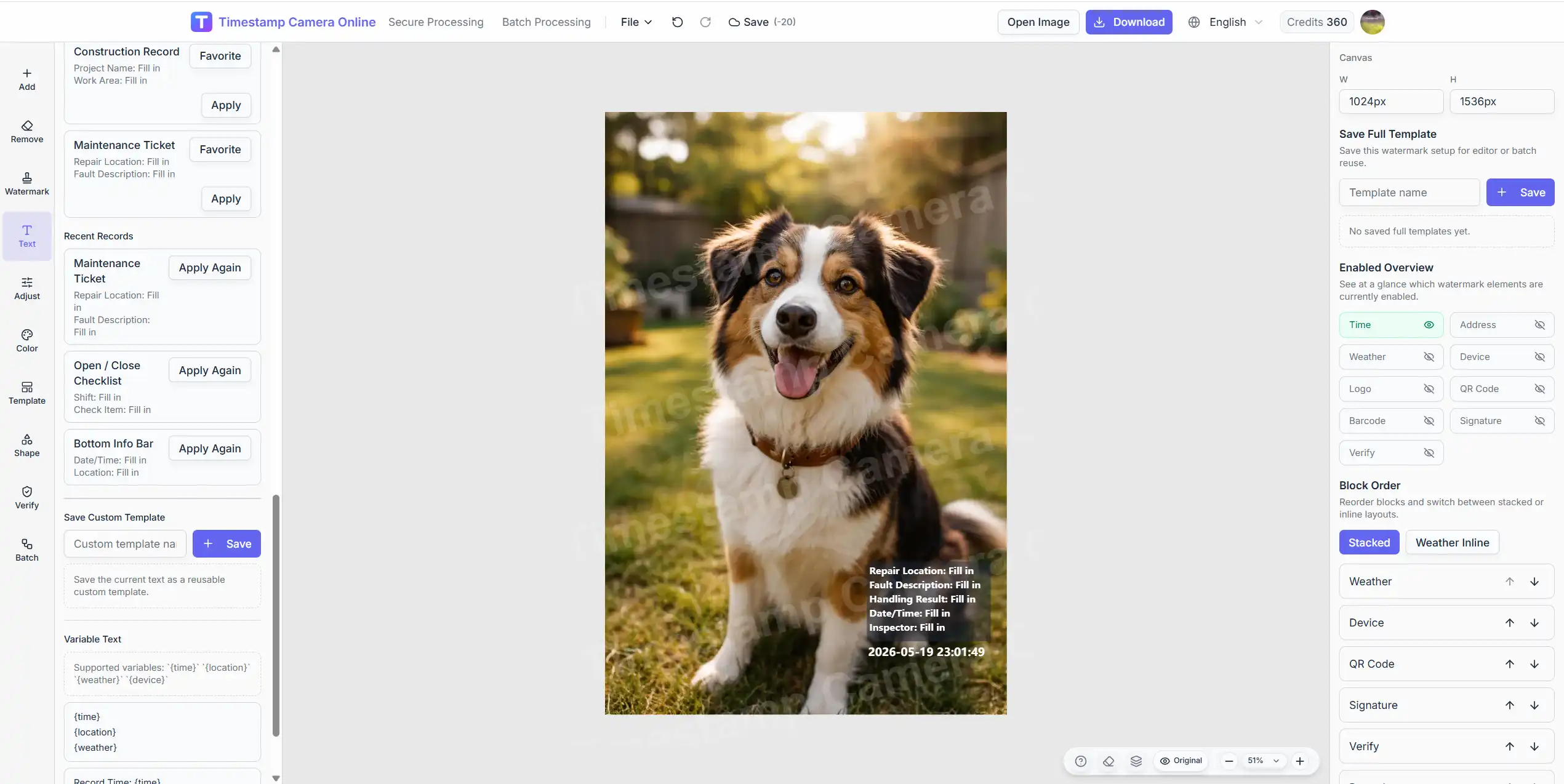
なぜ時間+位置は別のワークフローなのか
単純なタイムスタンプは、時間をはっきり見せることが中心です。
一方で、時間と位置を一緒に載せる場合は、情報量が増えるぶん、レイアウトの丁寧さが必要になります。配置を考えずに足すと、画面が混みやすく、読みにくくなります。
このため、時間だけの入口と、時間+位置の入口は分けて考えた方が自然です。
位置情報として何を入れるべきか
すべての画像に緯度経度や高度まで必要とは限りません。多くの場合、次のどれかで十分です。
- 分かりやすい住所
- 地点名
- 緯度経度
- 住所+短い補足
必要に応じて次のような情報を加えることもできます。
- 高度
- 速度
- 現場名や棟名
大切なのは、使える情報を全部出すことではなく、あとで写真の意味を理解するのに必要な情報だけを残すことです。
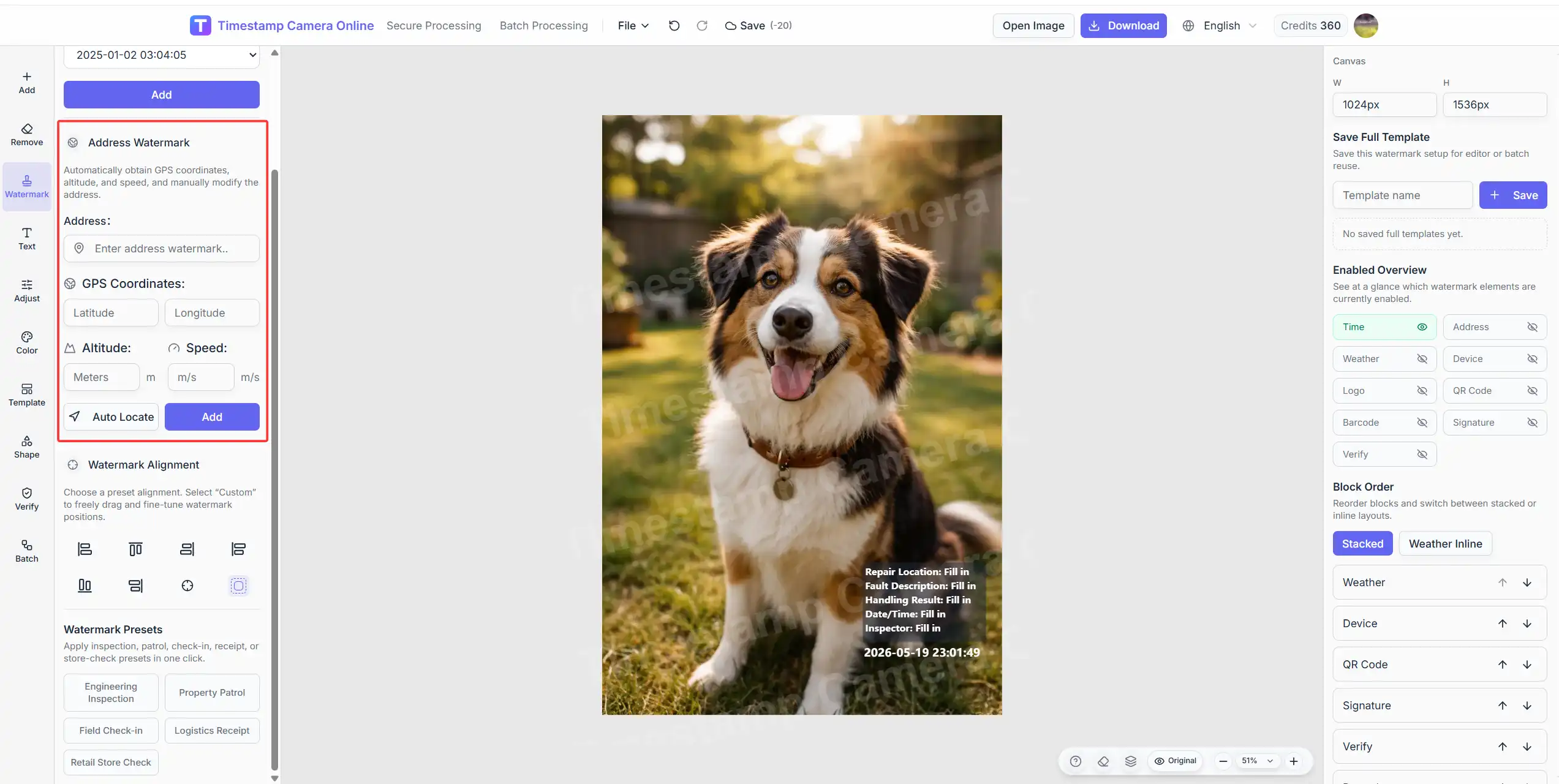
時間と位置をまとめて追加したいですか?
時間と場所を 1 枚で完結させたいなら、専用の入口から始めるのが一番分かりやすいです。
実用的な進め方
1. 画像を読み込む
フルエディター か、時間+位置の専用ワークフロー から始めます。
2. どの粒度の位置情報が必要か決める
次のどれが本当に必要かを考えます。
- 住所だけ
- 座標だけ
- 住所+座標
- 住所+現場ラベル
- 座標+高度や速度
用途に対して情報が多すぎると、画像は逆に使いにくくなります。
3. 情報を 1 つのブロックとしてまとめる
散らして置くより、時間と位置を 1 つの情報ブロックとしてまとめる方が読みやすいことが多いです。
例:
1 行目: 2026-05-12 14:32:08
2 行目: A 棟 東側ゲート
3 行目(必要なら): Lat: xx.xxxx, Lng: xx.xxxx
4 行目(必要なら): Altitude 18m | Speed 0km/h
4. 置き場所は静かな角を優先する
情報量が増えるぶん、主体と重ならない角を選ぶことが重要です。一般的には:
- 左下
- 右下
が安定しやすい選択です。
5. 精度とプライバシーを一緒に考える
位置情報は正確であればあるほど良いとは限りません。
例えば:
- 長い住所は短縮する
- 正確すぎる座標は出さない
- 高度や速度は必要なときだけ使う
- 公開向けなら地点名だけにする
といった調整の方が、運用に合う場合があります。
6. 書き出し前に可読性を確認する
少なくとも次の点を見ておくと安心です。
- 位置情報が読めるか
- 情報ブロックが大きすぎないか
- スマホでも問題なく理解できるか
位置情報とプライバシーのバランス
精密な表示が向く場面
- 社内点検
- 工事現場記録
- 技術記録
- 制御された証明用途
軽めの表現が向く場面
- 公開共有
- 顧客向け画像
- 個人写真
位置情報の見せ方を手動で調整できることは、制約ではなく実用性です。

もっと標準化された記録にしたいですか?
時間と位置の表示を、より統一感のある証明向けスタイルに寄せたい場合は、安全記録モードの方が向いています。
よくある失敗
情報を詰め込みすぎる
情報が多いほど良いわけではありません。役立つ内容だけを残す方が結果はよくなります。
長い住所に小さすぎる文字を使う
文字を小さくするより、住所を短くする方が自然なことが多いです。
同じ案件で位置情報の見せ方が揃っていない
ある画像では住所、別の画像では座標、さらに別の画像では棟名だけ、となると記録全体の一貫性が落ちます。
関連入口
まとめ
写真に時間と位置情報を入れることは、単なる水印追加ではなく、画像をより説明力の高い記録に変えることです。
大切なのは、必要な情報だけを選び、読みやすい形でまとめ、実際の利用シーンに合うように出力することです。