写真に QR コードを入れる方法
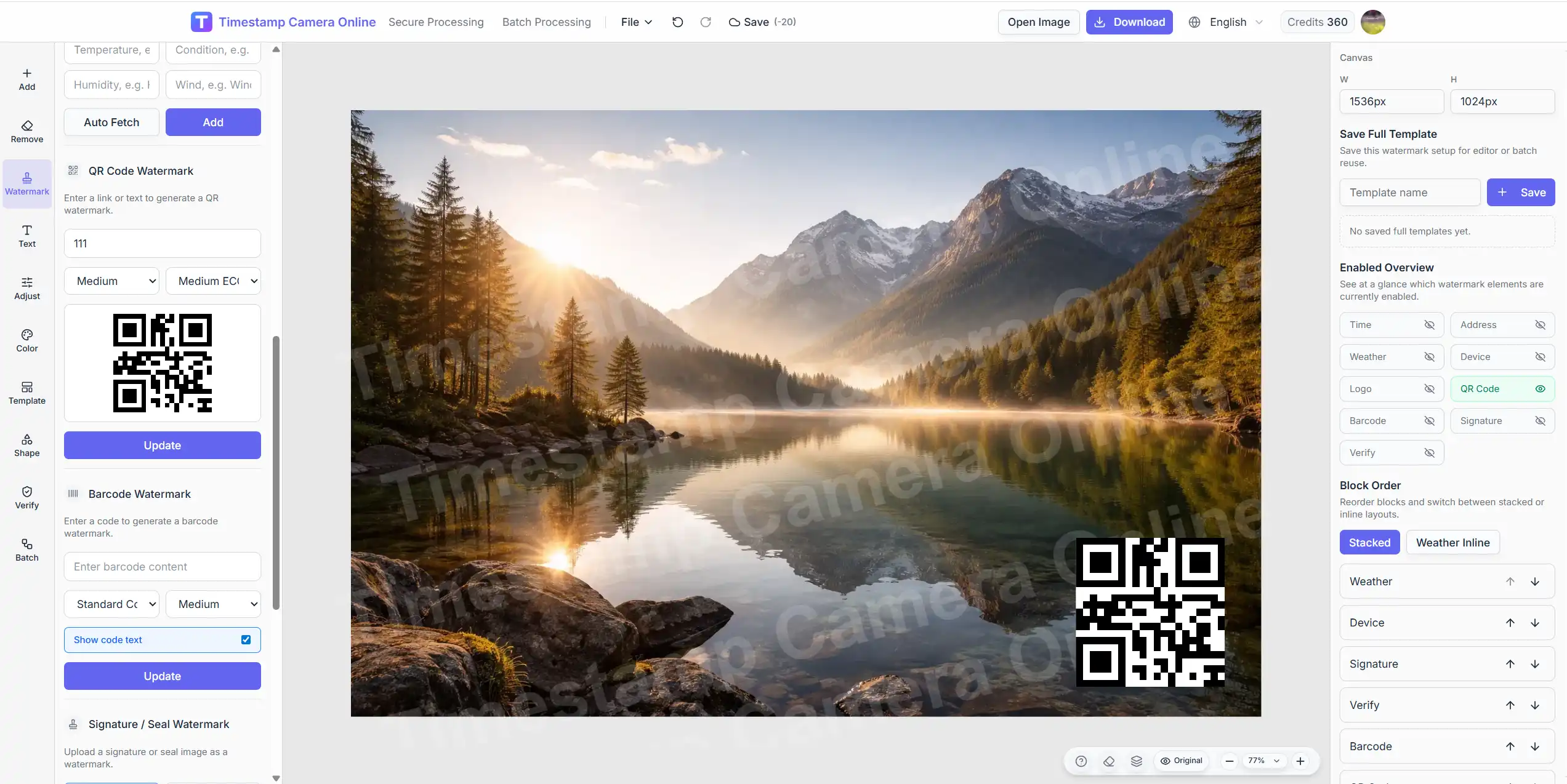
QR コードを写真に入れる意味は、単に情報を増やすことではありません。画像を、外部の記録やシステムとつなげることにあります。
例えば、写真から直接次のような先へ飛べます。
- 工程ページ
- 設備台帳
- 納品記録
- 商品 URL
- 点検フォーム
どんな時に役立つか
資産管理
設備写真に QR を載せておけば、台帳や保守記録への導線になります。
納品や物流
受け渡し写真に伝票や注文ページへの QR を付けると、確認がしやすくなります。
点検や現場記録
点検リスト、現場ページ、設備情報などと画像を結び付ける用途に向いています。
ブランドや配布画像
製品ページやキャンペーンページへの導線として使うこともできます。
実用的な流れ
1. 何に飛ばすか先に決める
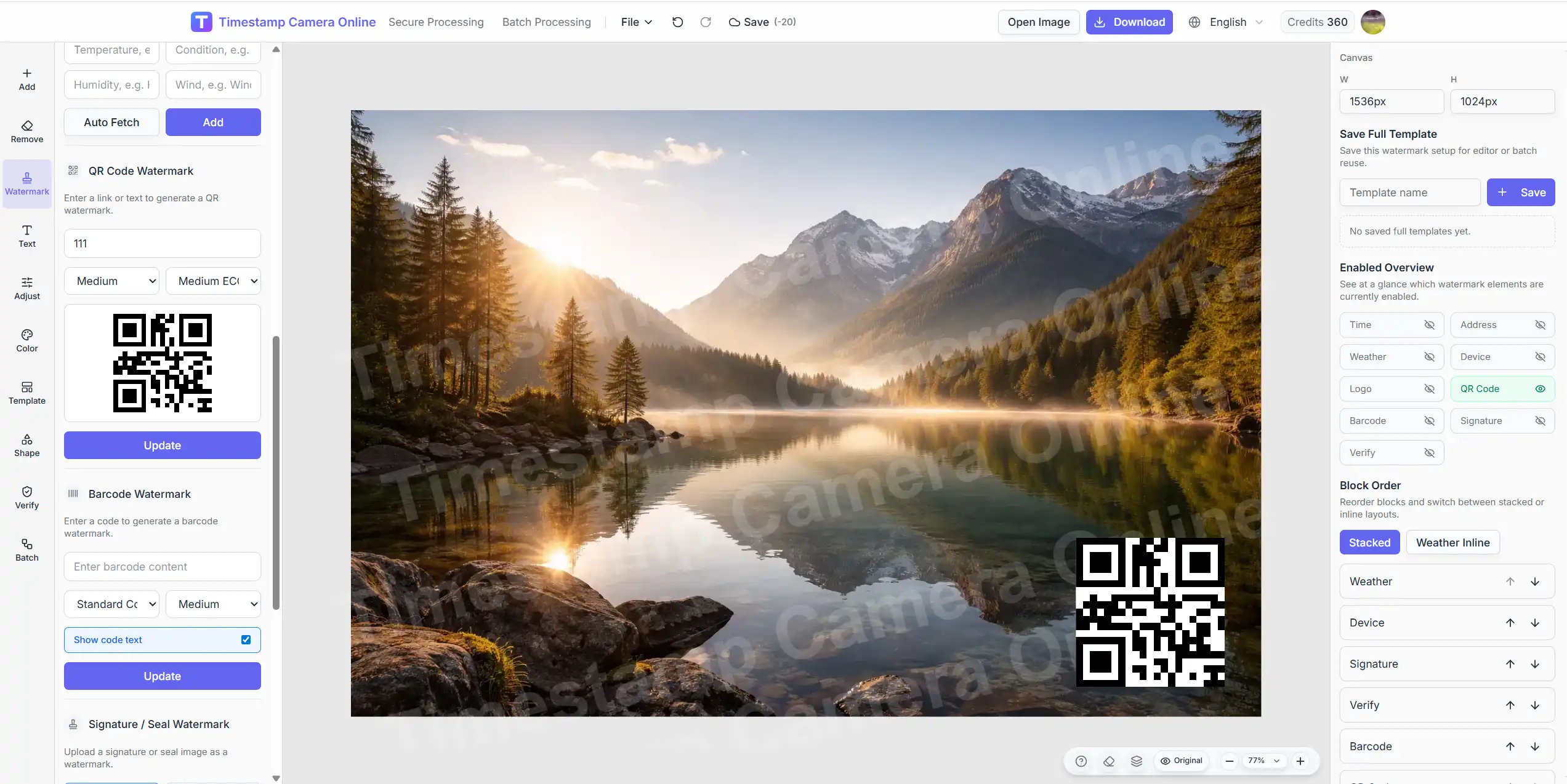
URL、内部 ID、案件ページなど、QR の役割を先に決めます。QR は「置くだけ」では意味が薄く、画像の用途とつながっていることが大切です。
2. 画像をアップロードする
フルエディター で元画像を読み込みます。
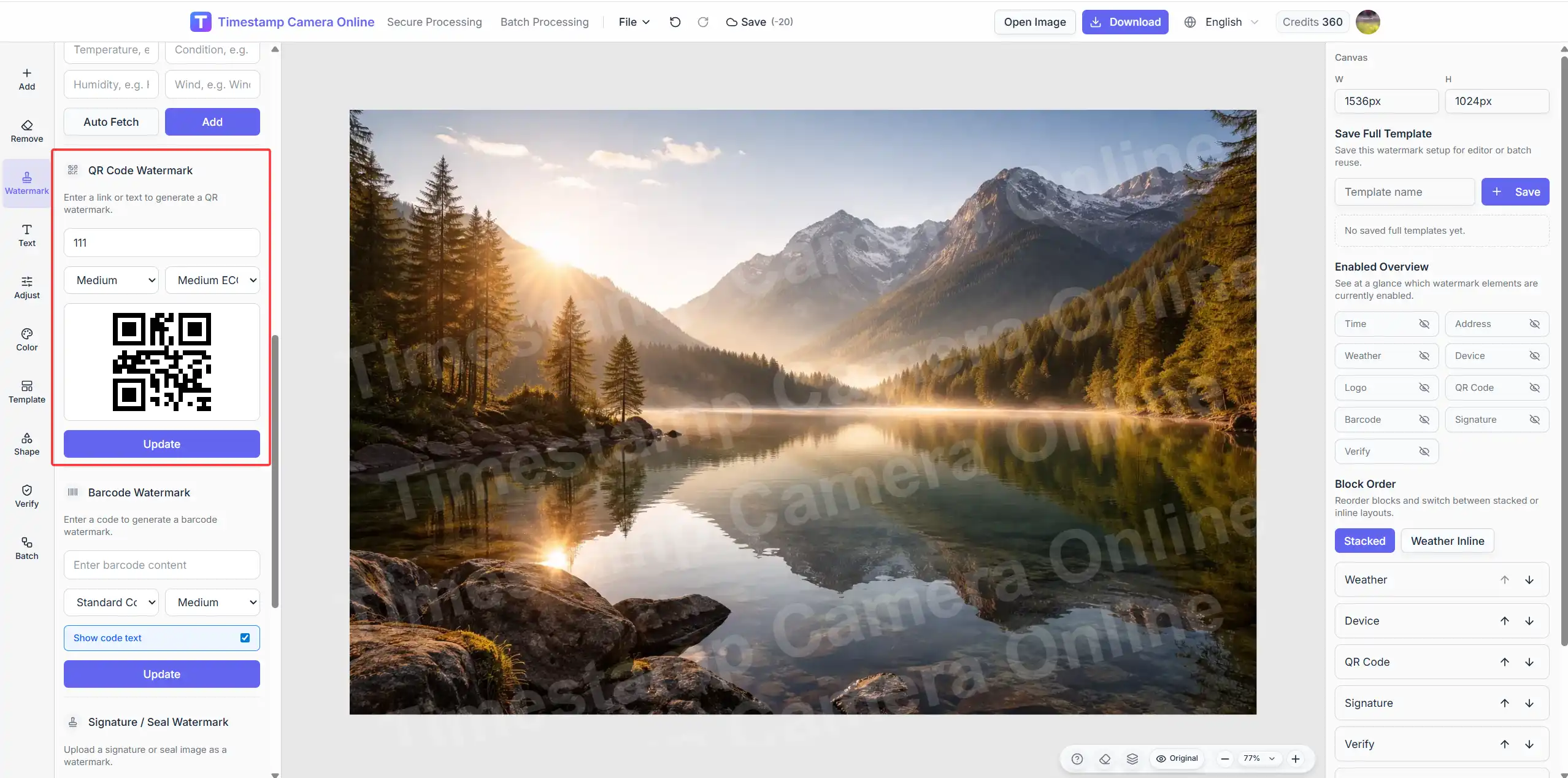
3. QR レイヤーを追加する
QR の内容を入力し、主役を邪魔しない位置に配置します。一般的には:
- 右下
- 左下
- 下に情報が多い場合は右上
が使いやすい位置です。
4. 他の情報と組み合わせる
QR は、次のような情報と一緒に置くと実務で使いやすくなります。
- タイムスタンプ
- 位置情報
- 説明テキスト
- ロゴや署名
QR と時間を同じ画像に入れたいですか?
QR、時間、位置、説明をまとめて調整したいなら、フルエディターの方が使いやすいです。
5. 書き出し後に実際に読む
最終画像から QR がきちんと読めるかを確認してください。
- 書き出し後も読み取れるか
- スマホ画面でも十分な大きさか
- 画面全体の印象を壊していないか
使う上でのポイント
コントラストを確保する
背景が細かい場合は、QR の周囲に余白や明るい土台を付ける方が安定します。
小さくしすぎない
見た目がきれいでも、読めなければ意味がありません。
主体より前に出しすぎない
QR は機能レイヤーであり、写真の主役そのものではありません。
よくある失敗
何のための QR か分からない
役割が不明だと、画像の説得力が下がります。
デザイン優先にしすぎる
QR はまず実用性が先です。
書き出し画像でテストしない
生成時に読めても、最終画像で読めるとは限りません。
関連入口
まとめ
写真に QR コードを入れる価値は、画像をより大きな業務フローにつなげられることです。
見るだけでなく、読み取って次の記録へ進める画像にしたいなら、QR レイヤーはかなり実用的です。